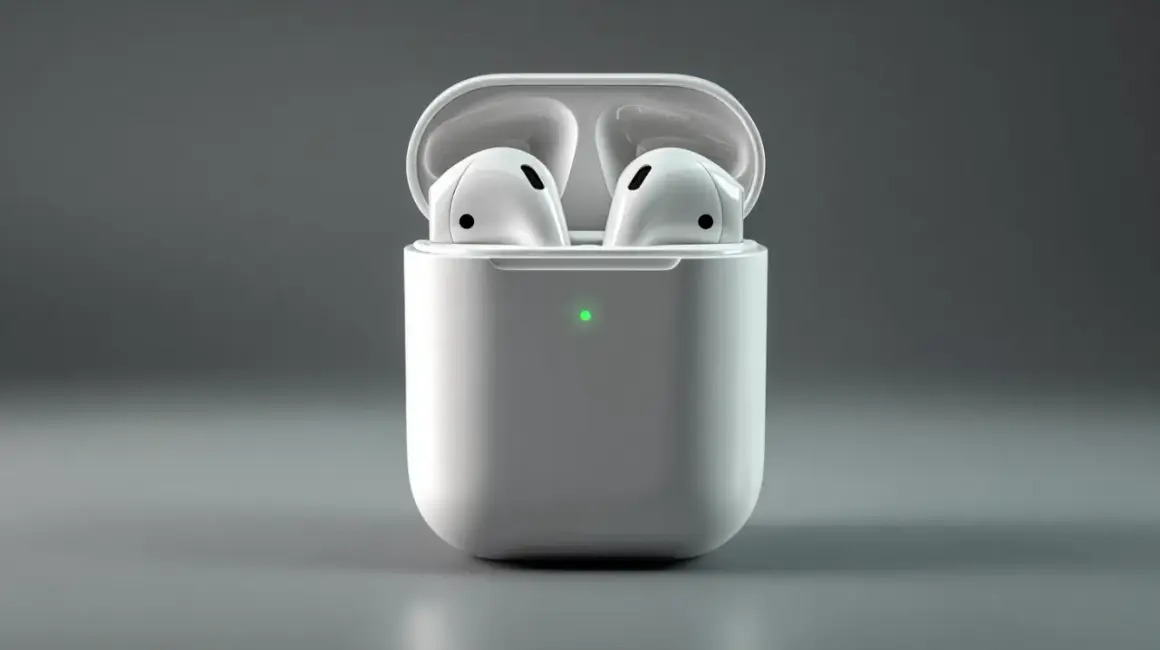
Wielu użytkowników Androida zastanawia się, czy popularne słuchawki Apple AirPods mogą współpracować z ich smartfonami. Odpowiedź na to pytanie jest złożona, ale w tym artykule rozwieję wszelkie wątpliwości. Dowiesz się, jak połączyć AirPods z Androidem, jakie funkcje będą działać, a które zostaną utracone, oraz czy istnieją sposoby na zniwelowanie tych ograniczeń.
AirPods łączą się z Androidem pełna funkcjonalność i ważne ograniczenia
- Kompatybilność przez Bluetooth jest możliwa dla wszystkich generacji AirPods, a proces parowania jest prosty.
- Podstawowe funkcje, takie jak odtwarzanie dźwięku i mikrofon do rozmów, działają bez problemu.
- Tracisz dostęp do zaawansowanych funkcji ekosystemu Apple, np. Siri, automatyczne przełączanie czy Spatial Audio.
- Poziom baterii i personalizacja gestów wymagają aplikacji firm trzecich, które bywają niestabilne.
- Jakość dźwięku może być dobra (AAC), ale domyślnie często używany jest kodek SBC.
AirPods na Androidzie: czy to dobry pomysł?
Zacznijmy od najważniejszego: tak, słuchawki Apple AirPods są kompatybilne z telefonami z systemem Android. Możesz je bez problemu połączyć i używać do słuchania muzyki czy prowadzenia rozmów. Jednakże, jako ekspertka, muszę od razu zaznaczyć, że pełne doświadczenie, do którego przyzwyczajeni są użytkownicy iPhone'ów, nie będzie dostępne. AirPods, choć cenione za design i jakość wykonania, zostały zaprojektowane z myślą o głębokiej integracji z ekosystemem Apple. Mimo to, w Polsce wiele osób decyduje się na takie połączenie, głównie ze względu na estetykę i rozpoznawalność marki.
Kluczowe jest zrozumienie, że na Androidzie AirPods działają jak standardowe słuchawki Bluetooth. Oznacza to, że podstawowe funkcje, takie jak odtwarzanie dźwięku i mikrofon do rozmów, działają bez zarzutu. Niestety, tracisz dostęp do wielu zaawansowanych opcji, które sprawiają, że AirPods są tak wygodne w połączeniu z urządzeniami Apple. Mowa tu o automatycznym przełączaniu się między urządzeniami, funkcji "Hej Siri", natywnym wskaźniku baterii czy dźwięku przestrzennym (Spatial Audio). Poniżej przedstawiam krótkie porównanie, abyś mógł szybko zorientować się w różnicach.
| Funkcja w ekosystemie Apple | Funkcja na Androidzie |
|---|---|
| Odtwarzanie audio | Działa |
| Mikrofon do rozmów | Działa |
| "Hej Siri" | Brak |
| Natywny wskaźnik baterii | Brak natywnego |
| Automatyczne przełączanie między urządzeniami | Brak |
| Dźwięk przestrzenny (Spatial Audio) | Brak |
| Personalizacja gestów | Tylko przez urządzenie iOS |
Jak połączyć AirPods z Androidem? Instrukcja krok po kroku
Proces parowania AirPods z telefonem z Androidem jest na szczęście bardzo prosty i przypomina łączenie każdych innych słuchawek Bluetooth. Oto, jak to zrobić:
- Naładuj AirPods i umieść je w etui: Upewnij się, że słuchawki mają wystarczająco energii, a następnie włóż je do etui ładującego.
- Otwórz etui: Otwórz pokrywę etui AirPods. Nie wyjmuj słuchawek.
- Wciśnij i przytrzymaj przycisk parowania: Z tyłu etui AirPods znajdziesz mały, okrągły przycisk. Naciśnij go i przytrzymaj, aż dioda LED na etui zacznie migać na biało. Oznacza to, że słuchawki są w trybie parowania.
- Otwórz ustawienia Bluetooth na Androidzie: Na swoim telefonie z Androidem przejdź do Ustawień, a następnie znajdź sekcję "Połączone urządzenia" lub "Bluetooth".
- Włącz Bluetooth: Upewnij się, że Bluetooth jest włączony.
- Wyszukaj urządzenia: W sekcji Bluetooth wybierz opcję "Sparuj nowe urządzenie" lub "Wyszukaj urządzenia". Twój telefon zacznie skanować w poszukiwaniu dostępnych urządzeń.
- Wybierz AirPods z listy: Po chwili na liście dostępnych urządzeń powinny pojawić się Twoje AirPods (np. "AirPods Dagmara"). Wybierz je, aby rozpocząć parowanie.
- Potwierdź parowanie: Na ekranie telefonu może pojawić się prośba o potwierdzenie parowania. Potwierdź, a słuchawki zostaną połączone.
Co działa, a co nie? Funkcje AirPods na Androidzie
Jak wspomniałam, używanie AirPods z Androidem to kompromis. Oto szczegółowy przegląd funkcji, które możesz wykorzystać, oraz tych, z których będziesz musiał zrezygnować.
Działające funkcje:
- Odtwarzanie muzyki i multimediów: To absolutna podstawa i działa bez zarzutu. Możesz cieszyć się ulubionymi utworami, podcastami czy dźwiękiem z filmów w dobrej jakości.
- Prowadzenie rozmów telefonicznych: Mikrofon w AirPods działa poprawnie, co pozwala na komfortowe prowadzenie rozmów.
- Automatyczne pauzowanie/wznawianie odtwarzania: Wiele modeli AirPods (zwłaszcza nowsze generacje) posiada czujnik wykrywający, czy słuchawka znajduje się w uchu. Po wyjęciu jednej słuchawki odtwarzanie powinno się zatrzymać, a po włożeniu wznowić. Należy jednak pamiętać, że niezawodność tej funkcji może się różnić w zależności od konkretnego modelu telefonu z Androidem i wersji systemu.
- Podstawowe gesty dotykowe: Standardowe gesty, takie jak dwukrotne dotknięcie, aby odtwarzać/pauzować lub odbierać/kończyć połączenia, zazwyczaj działają. Jednak ich personalizacja jest ograniczona.
Przeczytaj również: Słuchawki otwarte czy zamknięte? Które wybrać: bas czy scena?
Niedziałające funkcje (lub działające z ograniczeniami):
- "Hej Siri": Asystent głosowy Apple jest niedostępny na Androidzie. Zamiast tego możesz używać Asystenta Google, wywołując go standardowymi metodami (np. przyciskiem zasilania lub komendą głosową do telefonu).
- Natywny wskaźnik baterii: Android nie wyświetla domyślnie dokładnego poziomu naładowania baterii AirPods ani etui. To jedna z najbardziej odczuwalnych braków, ale istnieją na to rozwiązania, o których opowiem w kolejnej sekcji.
- Dźwięk przestrzenny (Spatial Audio): Ta immersyjna funkcja, która adaptuje dźwięk do ruchu głowy, jest zarezerwowana wyłącznie dla urządzeń Apple.
- Automatyczne przełączanie między urządzeniami: Jeśli masz wiele urządzeń Apple, AirPods inteligentnie przełączają się między nimi. Na Androidzie musisz ręcznie wybierać AirPods z listy urządzeń Bluetooth za każdym razem, gdy zmieniasz źródło dźwięku.
- Zaawansowana personalizacja gestów: Zmiana funkcji dwukrotnego dotknięcia (np. na poprzedni/następny utwór) nie jest możliwa bezpośrednio z Androida. Można to zrobić tylko jednorazowo, konfigurując słuchawki na urządzeniu Apple.
- Aktywna redukcja szumów i tryb kontaktu (dla AirPods Pro/Max): Te funkcje działają, ale nie masz możliwości ich kontroli z poziomu Androida. Domyślnie włączają się ostatnio używane ustawienia. Aby je zmienić, musiałbyś ponownie połączyć się z urządzeniem Apple.
Jak sprawdzić poziom baterii AirPods na Androidzie?
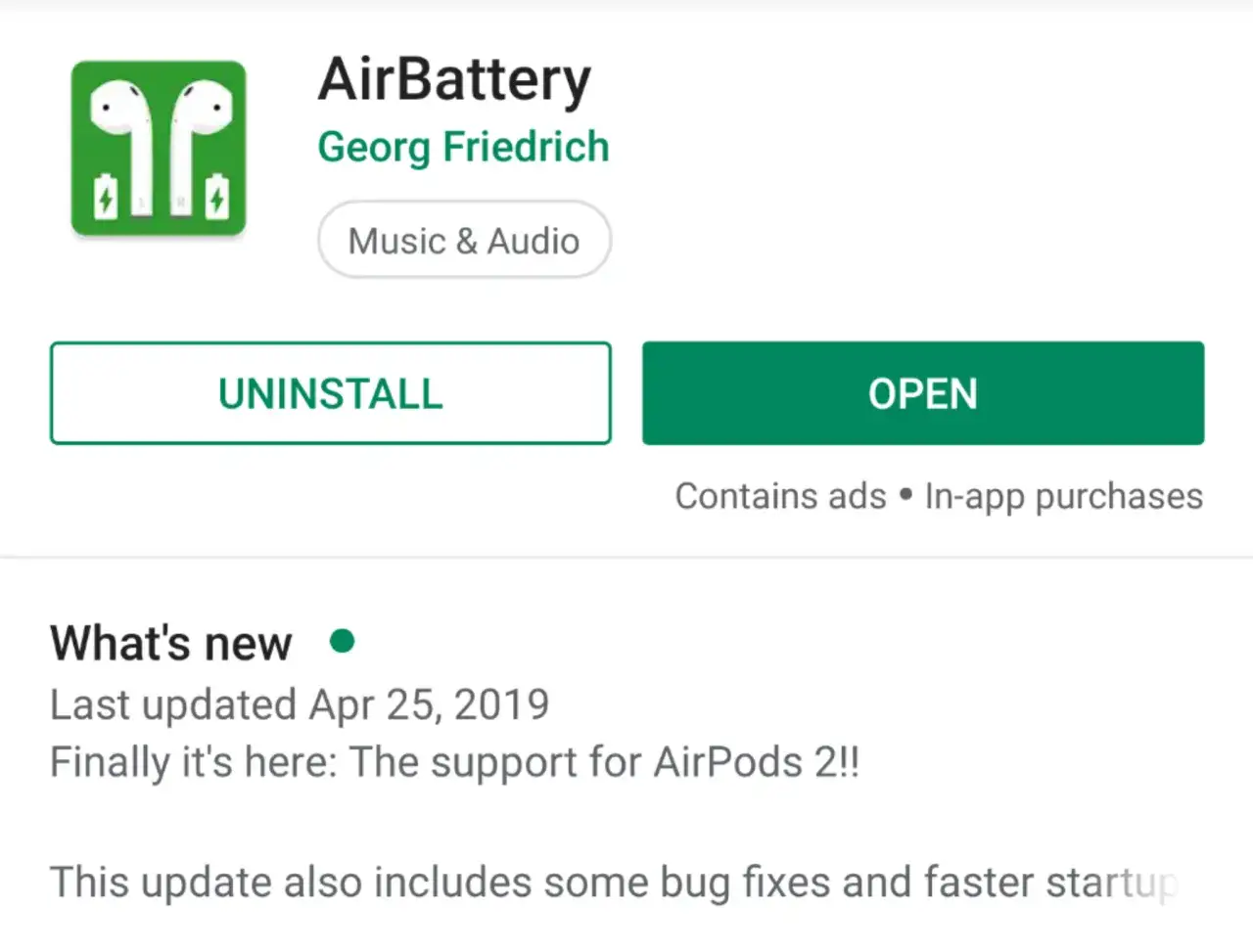
Brak natywnego wskaźnika baterii to jeden z największych mankamentów korzystania z AirPods na Androidzie. System Android po prostu nie jest przystosowany do odczytywania szczegółowych danych o stanie naładowania z akcesoriów Apple. Na szczęście, społeczność Androida stworzyła kilka aplikacji, które próbują zniwelować ten problem.Oto kilka popularnych aplikacji, które możesz znaleźć w Google Play:
- AndroPods: Jedna z najpopularniejszych opcji. Oferuje wyskakujące okienko z poziomem baterii po otwarciu etui (bardzo podobne do tego na iOS), wyświetla procenty naładowania dla każdej słuchawki i etui. Często oferuje też widżet na ekranie głównym.
- AirBattery: Kolejna ceniona aplikacja, która również wyświetla stan baterii w formie wyskakującego okienka. Zazwyczaj jest dość niezawodna, choć, jak wszystkie tego typu rozwiązania, może mieć swoje lepsze i gorsze dni w zależności od aktualizacji Androida czy modelu telefonu.
- Assistant Trigger: Ta aplikacja oprócz wyświetlania poziomu baterii może również pomóc w przypisaniu gestów (np. dwukrotnego dotknięcia) do wywoływania Asystenta Google, co jest przydatnym zamiennikiem dla Siri.
Warto pamiętać, że aplikacje firm trzecich, choć bardzo pomocne, nie zawsze działają idealnie. Ich stabilność i dokładność mogą się różnić w zależności od wersji Androida, modelu telefonu oraz samych AirPods. Z mojego doświadczenia wynika, że darmowe wersje tych aplikacji zazwyczaj oferują wystarczającą funkcjonalność. Płatne wersje często usuwają reklamy i dodają drobne usprawnienia, ale nie zawsze są niezbędne do podstawowego monitorowania baterii.
Dostosowanie gestów i ustawień AirPods na Androidzie
Niestety, bezpośrednia zmiana ustawień gestów (takich jak dwukrotne dotknięcie) czy innych zaawansowanych funkcji AirPods, takich jak tryb redukcji szumów lub tryb kontaktu (dla modeli Pro i Max), nie jest możliwa z poziomu telefonu z Androidem. Apple nie udostępnia aplikacji ani interfejsu do zarządzania tymi ustawieniami poza swoim ekosystemem.
Jeśli zależy Ci na spersonalizowaniu gestów, istnieje jedno rozwiązanie: musisz jednorazowo połączyć swoje AirPods z urządzeniem Apple (np. iPhone'em, iPadem lub komputerem Mac). Tam, w ustawieniach Bluetooth, znajdziesz opcje konfiguracji gestów dla każdej słuchawki. Po ustawieniu preferowanych opcji, zostaną one zapisane w pamięci AirPods i będą działać również po ponownym połączeniu z Androidem. Pamiętaj jednak, że do każdej kolejnej zmiany będziesz potrzebować dostępu do urządzenia Apple. Niektóre aplikacje firm trzecich na Androida, takie jak wspomniany Assistant Trigger, mogą próbować emulować niektóre gesty, ale ich funkcjonalność jest zazwyczaj ograniczona i nie zastąpi pełnej kontroli dostępnej na iOS.
Jakość dźwięku AirPods na Androidzie: czy jest się czym martwić?
Kwestia jakości dźwięku AirPods na Androidzie często budzi obawy, głównie ze względu na różnice w kodekach audio. Apple preferuje kodek AAC (Advanced Audio Coding), który oferuje bardzo dobrą jakość dźwięku, zbliżoną do CD, przy efektywnym wykorzystaniu pasma. Standardowo jednak, gdy AirPods łączą się z urządzeniem z Androidem, często używany jest bardziej uniwersalny kodek SBC (Subband Coding). SBC jest podstawowym kodekiem Bluetooth i choć jest funkcjonalny, oferuje niższą jakość dźwięku niż AAC.Dobra wiadomość jest taka, że wiele nowoczesnych telefonów z Androidem również wspiera kodek AAC. Jeśli Twój telefon obsługuje AAC, a AirPods połączą się z nim w tym trybie, jakość dźwięku będzie bardzo dobra i porównywalna do tej, jaką uzyskujesz na iPhonie. Niestety, nie zawsze jest to gwarantowane, a niektóre telefony mogą domyślnie wybierać SBC. Jeśli zależy Ci na jak najlepszej jakości, możesz spróbować sprawdzić, którego kodeka używa Twój telefon:
- Włącz "Opcje programisty" w ustawieniach Androida (zazwyczaj poprzez wielokrotne kliknięcie numeru kompilacji w sekcji "Informacje o telefonie").
- W Opcjach programisty poszukaj sekcji "Kodek audio Bluetooth" lub podobnej.
- Po podłączeniu AirPods, możesz sprawdzić, który kodek jest aktywny, a czasem nawet wymusić użycie AAC, jeśli jest dostępny.
Podsumowanie: czy warto kupić AirPods do telefonu z Androidem?
Decyzja o zakupie AirPods do telefonu z Androidem to zawsze kompromis. Z jednej strony zyskujesz słuchawki o świetnym designie, wysokiej jakości wykonania i doskonałym komforcie noszenia, które są łatwo rozpoznawalne i cenione na rynku. Podstawowe funkcje, takie jak słuchanie muzyki i prowadzenie rozmów, działają bez zarzutu, a jakość dźwięku może być bardzo dobra, zwłaszcza jeśli Twój telefon wspiera kodek AAC.
Z drugiej strony, musisz pogodzić się z utratą wielu zaawansowanych funkcji, które stanowią o wyjątkowości AirPods w ekosystemie Apple. Brak natywnego wskaźnika baterii, Siri, automatycznego przełączania czy dźwięku przestrzennego to znaczące ograniczenia. Choć aplikacje firm trzecich mogą pomóc z niektórymi z tych problemów, ich działanie bywa niestabilne i nigdy nie dorówna płynności integracji z iOS. Moim zdaniem, taki zestaw ma sens, jeśli priorytetem jest dla Ciebie design i komfort AirPods, a brak zaawansowanych funkcji nie jest dla Ciebie kluczowy. Jeśli jednak oczekujesz pełnej integracji, bezproblemowej obsługi wszystkich funkcji i spójnego doświadczenia, lepiej poszukać alternatyw. Na rynku Androida znajdziesz wiele świetnych słuchawek bezprzewodowych, które oferują pełną integrację z systemem, zaawansowane funkcje i często lepszą kontrolę z poziomu telefonu, bez konieczności polegania na zewnętrznych aplikacjach.
-
Zalety:
- Świetny design i jakość wykonania.
- Wysoki komfort noszenia.
- Dobra jakość dźwięku (zwłaszcza z kodekiem AAC).
- Podstawowe funkcje (muzyka, rozmowy) działają bez problemu.
-
Wady:
- Brak zaawansowanych funkcji ekosystemu Apple (Siri, Spatial Audio, automatyczne przełączanie).
- Brak natywnego wskaźnika baterii.
- Ograniczona personalizacja gestów.
- Zależność od aplikacji firm trzecich, które bywają niestabilne.
- Brak pełnej kontroli nad trybami ANC/Transparency (dla Pro/Max).