
Szybkie parowanie słuchawek Bluetooth z komputerem kompletny poradnik dla Windows 10 i 11
- Zawsze zacznij od włączenia trybu parowania w słuchawkach (zazwyczaj migająca dioda po przytrzymaniu przycisku zasilania).
- Włącz Bluetooth w komputerze (przez Centrum Akcji lub Ustawienia) i przejdź do opcji "Dodaj urządzenie".
- Jeśli Twój komputer stacjonarny nie ma Bluetooth, użyj zewnętrznego adaptera USB (najlepiej w wersji 5.0 lub nowszej).
- W przypadku problemów sprawdź naładowanie słuchawek, tryb parowania, ustawienia dźwięku (domyślne urządzenie) oraz aktualność sterowników Bluetooth.
- Dla stabilnego połączenia utrzymuj słuchawki blisko komputera i unikaj zakłóceń (np. od portów USB 3.0).
Zanim zaczniesz: przygotuj się na bezprzewodowe słuchanie
Jak sprawdzić, czy Twój komputer na pewno ma Bluetooth?
Zanim przystąpisz do parowania, warto upewnić się, że Twój komputer w ogóle posiada moduł Bluetooth. Możesz to zrobić na dwa sposoby. Pierwszy to sprawdzenie w Menedżerze Urządzeń: naciśnij klawisze Win + X i wybierz "Menedżer Urządzeń". Poszukaj sekcji "Bluetooth". Jeśli ją widzisz, to świetnie! Drugi sposób to przejście do Ustawień systemu Windows. W Windows 11 znajdziesz to w "Bluetooth i urządzenia", a w Windows 10 w "Urządzenia". Jeśli opcja Bluetooth jest dostępna, Twój komputer jest gotowy do działania.Słuchawki w gotowości czyli jak aktywować tryb parowania krok po kroku
Kluczem do sukcesu jest odpowiednie przygotowanie słuchawek. Zdecydowana większość modeli wymaga aktywacji specjalnego trybu parowania. Zazwyczaj polega to na przytrzymaniu przycisku zasilania lub dedykowanego przycisku parowania przez kilka sekund, aż dioda LED na słuchawkach zacznie migać w charakterystyczny sposób często naprzemiennie na niebiesko i czerwono, sygnalizując gotowość do połączenia. Pamiętaj, że dokładne instrukcje mogą się różnić w zależności od producenta i modelu, dlatego zawsze warto zajrzeć do instrukcji obsługi swoich słuchawek.
Gdy słuchawki są już w trybie parowania, możemy przejść do konfiguracji w systemie. Zacznijmy od najnowszej wersji Windows.
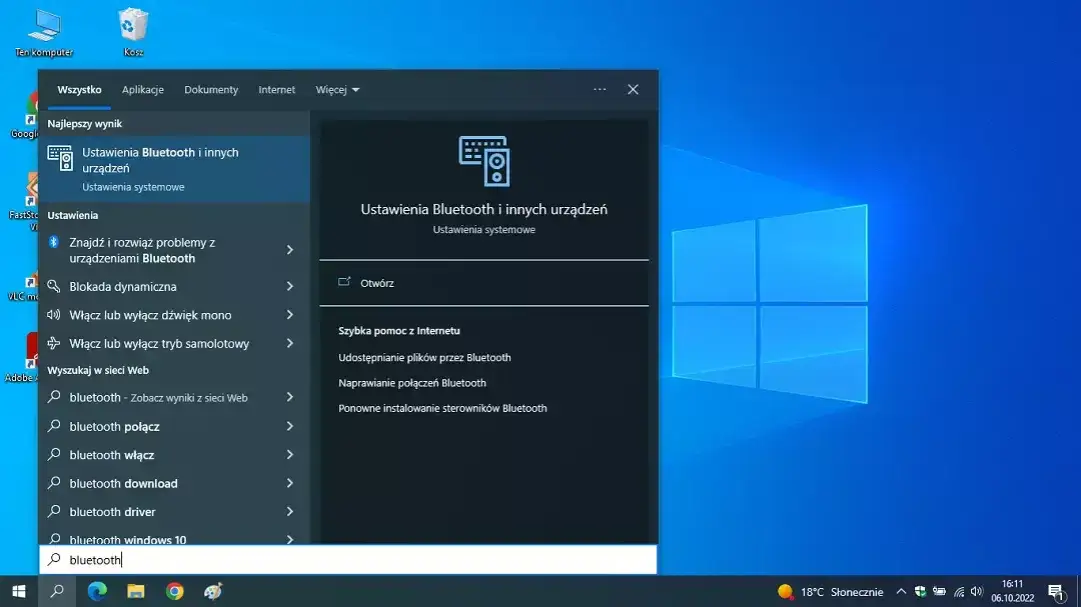
Łączymy słuchawki z komputerem: instrukcja dla Windows 11
Szybka metoda: parowanie przez Centrum Akcji w trzech kliknięciach
W Windows 11 możesz szybko połączyć słuchawki za pomocą Centrum Akcji:
- Kliknij ikonę sieci, głośności lub baterii na pasku zadań, aby otworzyć Centrum Akcji (panel szybkich ustawień).
- Upewnij się, że opcja "Bluetooth" jest włączona (ikona powinna być podświetlona). Jeśli nie, kliknij ją.
- Kliknij strzałkę obok ikony "Bluetooth", a następnie wybierz "Dodaj urządzenie". System automatycznie rozpocznie wyszukiwanie.
- Wybierz swoje słuchawki z listy wykrytych urządzeń i postępuj zgodnie z instrukcjami na ekranie.
Pełna kontrola: jak dodać słuchawki przez menu Ustawienia?
Jeśli wolisz bardziej szczegółową ścieżkę, możesz użyć menu Ustawienia:
- Naciśnij klawisze Win + I, aby otworzyć Ustawienia.
- W menu po lewej stronie wybierz "Bluetooth i urządzenia".
- Upewnij się, że przełącznik "Bluetooth" jest ustawiony na "Włączone".
- Kliknij przycisk "Dodaj urządzenie", a następnie wybierz "Bluetooth".
- Poczekaj, aż system wykryje Twoje słuchawki, a następnie wybierz je z listy.
- Postępuj zgodnie z ewentualnymi dalszymi instrukcjami, aby zakończyć parowanie.
Potwierdzenie sukcesu: gdzie sprawdzić, czy słuchawki są domyślnym urządzeniem audio?
Po sparowaniu słuchawek upewnij się, że system Windows 11 używa ich jako domyślnego urządzenia audio. Możesz to sprawdzić, klikając prawym przyciskiem myszy ikonę głośnika na pasku zadań i wybierając "Ustawienia dźwięku". W sekcji "Wyjście" upewnij się, że wybrane są Twoje słuchawki. Jeśli nie, rozwiń listę i wybierz je ręcznie. To kluczowe, aby dźwięk popłynął tam, gdzie powinien.A co, jeśli wciąż korzystasz z Windows 10? Proces jest bardzo podobny, ale ścieżki dostępu mogą się nieco różnić.
Parowanie słuchawek Bluetooth w Windows 10: sprawdzony poradnik
Jak włączyć Bluetooth i rozpocząć wyszukiwanie urządzeń?
W Windows 10 włączenie Bluetooth jest równie proste. Możesz to zrobić przez Centrum Akcji (ikona dymka na pasku zadań), klikając kafelek "Bluetooth". Alternatywnie, przejdź do Ustawień (klawisze Win + I), wybierz "Urządzenia", a następnie w sekcji "Bluetooth i inne urządzenia" upewnij się, że przełącznik Bluetooth jest w pozycji "Włączone".
Instrukcja krok po kroku: dodawanie nowych słuchawek do systemu
Aby sparować słuchawki w Windows 10, wykonaj następujące kroki:
- Otwórz Ustawienia (klawisze Win + I).
- Wybierz "Urządzenia".
- W lewym panelu kliknij "Bluetooth i inne urządzenia".
- Upewnij się, że Bluetooth jest włączony.
- Kliknij "Dodaj urządzenie Bluetooth lub inne".
- W nowo otwartym oknie wybierz "Bluetooth".
- System rozpocznie wyszukiwanie dostępnych urządzeń. Gdy Twoje słuchawki pojawią się na liście, kliknij je.
- Postępuj zgodnie z ewentualnymi dalszymi instrukcjami, aby zakończyć proces parowania.
Ustawienia dźwięku: upewnij się, że muzyka popłynie do słuchawek, a nie głośników
Podobnie jak w Windows 11, po sparowaniu słuchawek musisz upewnić się, że są one wybrane jako domyślne urządzenie odtwarzające dźwięk. Kliknij prawym przyciskiem myszy ikonę głośnika na pasku zadań i wybierz "Otwórz ustawienia dźwięku". W sekcji "Wyjście" wybierz swoje słuchawki z listy rozwijanej. Dzięki temu masz pewność, że dźwięk będzie przesyłany bezpośrednio do nich.A co, jeśli po sprawdzeniu Menedżera Urządzeń okazało się, że Twój komputer w ogóle nie ma Bluetooth? Nie martw się, mam na to proste rozwiązanie!
Mój komputer stacjonarny nie ma Bluetooth? Oto rozwiązanie!
Adapter Bluetooth na USB: Twój ratunek w małym opakowaniu
Wiele komputerów stacjonarnych, zwłaszcza tych starszych lub składanych samodzielnie, nie posiada wbudowanego modułu Bluetooth. Nie oznacza to jednak, że musisz rezygnować z bezprzewodowych słuchawek! Rozwiązaniem jest adapter Bluetooth na USB. To małe, niedrogie urządzenie, które podłączasz do wolnego portu USB w komputerze. Działa jak zewnętrzny moduł Bluetooth, natychmiastowo dodając tę funkcjonalność Twojemu pecetowi. To naprawdę proste i skuteczne!
Jaki adapter wybrać? Na co zwrócić uwagę przed zakupem (wersja, zasięg)
Wybierając adapter Bluetooth, warto zwrócić uwagę na kilka kluczowych parametrów:
- Wersja Bluetooth: Zdecydowanie polecam wybrać adapter z Bluetooth 5.0, 5.3 lub nowszym. Nowsze wersje oferują lepszą stabilność połączenia, większy zasięg, mniejsze opóźnienia i są bardziej energooszczędne, co przekłada się na lepsze wrażenia z użytkowania.
- Zasięg: Większość adapterów deklaruje zasięg 10-20 metrów. Pamiętaj, że jest to zasięg w linii wzroku. W praktyce ściany i inne przeszkody mogą go znacząco zmniejszyć.
- Kompatybilność z systemem operacyjnym: Upewnij się, że adapter jest kompatybilny z Twoją wersją Windows (10, 11). Zazwyczaj większość adapterów działa bez problemów.
- Marka: Warto postawić na sprawdzone marki, takie jak TP-Link, Baseus czy UGREEN, które oferują niezawodne produkty w przystępnych cenach.
Instalacja adaptera i parowanie słuchawek czy to skomplikowane?
Instalacja adaptera Bluetooth na USB jest zazwyczaj banalnie prosta. W większości przypadków działa on w trybie plug & play wystarczy wpiąć go do portu USB, a system Windows automatycznie rozpozna urządzenie i zainstaluje niezbędne sterowniki. Po instalacji adaptera, proces parowania słuchawek jest dokładnie taki sam, jak w przypadku komputera z wbudowanym modułem Bluetooth, który opisałam powyżej dla Windows 10 i 11. Nie ma tu żadnej dodatkowej filozofii!
Nawet z najlepszym sprzętem, czasami pojawiają się problemy. Przyjrzyjmy się najczęstszym z nich i sposobom ich rozwiązania.
Najczęstsze problemy z połączeniem i skuteczne rozwiązania
Pomocy, komputer nie wykrywa moich słuchawek! Co sprawdzić w pierwszej kolejności?
To frustrujące, gdy słuchawki nie chcą się połączyć. Oto lista kontrolna, co warto sprawdzić:
- Naładowanie słuchawek: Upewnij się, że słuchawki są naładowane. Niska bateria może uniemożliwić prawidłowe wejście w tryb parowania.
- Włączony tryb parowania: Sprawdź dwukrotnie, czy słuchawki na pewno są w trybie parowania (migająca dioda). Czasami trzeba dłużej przytrzymać przycisk.
- Bliskość komputera: Umieść słuchawki blisko komputera. Im bliżej, tym większa szansa na wykrycie.
- Wyłącz inne urządzenia Bluetooth: Czasami inne aktywne urządzenia Bluetooth w pobliżu mogą zakłócać proces parowania. Wyłącz je na chwilę.
- Restart Bluetooth w komputerze: Spróbuj wyłączyć i ponownie włączyć Bluetooth w komputerze.
Słuchawki są połączone, ale wciąż nie słyszę dźwięku jak to naprawić?
Jeśli słuchawki są sparowane, ale dźwięk nadal wydobywa się z głośników komputera, spróbuj tych rozwiązań:
- Domyślne urządzenie wyjściowe: Najczęstsza przyczyna! Kliknij prawym przyciskiem myszy ikonę głośnika na pasku zadań i upewnij się, że Twoje słuchawki są wybrane jako domyślne urządzenie odtwarzające dźwięk.
- Poziom głośności: Sprawdź głośność zarówno w systemie Windows, jak i na samych słuchawkach.
- Restart komputera: Stary, ale często skuteczny sposób. Ponowne uruchomienie systemu może rozwiązać wiele drobnych problemów.
- Ponowne sparowanie: Usuń słuchawki z listy urządzeń Bluetooth w ustawieniach komputera, a następnie sparuj je ponownie od początku.
Połączenie ciągle się zrywa? Potencjalne przyczyny i rozwiązania
Niestabilne połączenie to zmora bezprzewodowego świata. Oto co może być przyczyną i jak temu zaradzić:
- Odległość i przeszkody: Bluetooth ma ograniczony zasięg. Zbyt duża odległość od komputera lub liczne przeszkody (ściany, meble) mogą osłabiać sygnał. Postaraj się być bliżej komputera.
- Zakłócenia: Inne urządzenia elektroniczne, zwłaszcza te działające na częstotliwości 2.4 GHz (np. routery Wi-Fi, kuchenki mikrofalowe, telefony bezprzewodowe), mogą zakłócać sygnał Bluetooth. Odsuń się od nich.
- Porty USB 3.0: Niektóre nieekranowane urządzenia podłączone do portów USB 3.0 mogą generować zakłócenia. Spróbuj podłączyć adapter Bluetooth do innego portu USB (najlepiej 2.0).
- Niska bateria słuchawek: Słaba bateria w słuchawkach może prowadzić do niestabilnego połączenia. Naładuj je do pełna.
- Sterowniki: Upewnij się, że masz aktualne sterowniki Bluetooth (o tym poniżej).
Tajemnicze "sterowniki": jak je zaktualizować, gdy wszystko inne zawiedzie?
Sterowniki to oprogramowanie, które pozwala systemowi Windows komunikować się ze sprzętem. Nieaktualne lub uszkodzone sterowniki Bluetooth mogą być przyczyną wielu problemów. Oto jak je zaktualizować:
- Naciśnij klawisze Win + X i wybierz "Menedżer Urządzeń".
- Rozwiń sekcję "Bluetooth".
- Kliknij prawym przyciskiem myszy na swój adapter Bluetooth (lub "Generic Bluetooth Adapter") i wybierz "Aktualizuj sterownik".
- Wybierz opcję "Wyszukaj automatycznie sterowniki" i pozwól systemowi znaleźć najnowsze wersje.
- Jeśli to nie pomoże, możesz spróbować opcji "Wyszukaj zaktualizowane sterowniki w usłudze Windows Update".
- W skrajnych przypadkach, jeśli problem nadal występuje, możesz kliknąć prawym przyciskiem myszy na sterownik i wybrać "Odinstaluj urządzenie". Po odinstalowaniu uruchom ponownie komputer system Windows powinien automatycznie zainstalować sterownik od nowa.
Aby cieszyć się najlepszą jakością dźwięku i stabilnym połączeniem, warto pamiętać o kilku pro-tipach.
Pro-tipy dla idealnej jakości dźwięku i stabilności połączenia
Czy odległość od komputera ma znaczenie? Prawdy i mity o zasięgu Bluetooth
Zasięg Bluetooth to często temat mitów. W praktyce, technologia Bluetooth w standardzie Class 2 (najpopularniejszym w słuchawkach i adapterach) oferuje zasięg około 10-20 metrów w linii wzroku. Oznacza to, że jeśli nie ma żadnych przeszkód, możesz swobodnie poruszać się po pokoju. Jednak każda ściana, mebel czy nawet ludzkie ciało może znacząco osłabić sygnał i skrócić efektywny zasięg. Staraj się utrzymywać słuchawki w rozsądnej odległości od komputera i unikać grubych przeszkód między nimi, aby zapewnić stabilne i nieprzerwane połączenie.
Jak unikać zakłóceń sygnału w domowym biurze?
Zakłócenia sygnału Bluetooth mogą być irytujące, ale często można ich uniknąć, stosując kilka prostych zasad:
- Odległość od portów USB 3.0: Jeśli używasz adaptera USB, staraj się nie podłączać go do portu USB 3.0, jeśli w pobliżu są inne urządzenia podłączone do portów USB 3.0. Te porty mogą generować zakłócenia radiowe. Lepiej użyć portu USB 2.0.
- Unikaj innych urządzeń 2.4 GHz: Routery Wi-Fi działające na częstotliwości 2.4 GHz, kuchenki mikrofalowe, telefony bezprzewodowe wszystkie te urządzenia mogą zakłócać sygnał Bluetooth. Postaraj się odsunąć słuchawki i komputer od nich.
- Zapewnij "czystą" linię wzroku: Jeśli to możliwe, staraj się, aby między słuchawkami a komputerem nie było żadnych fizycznych przeszkód. To znacznie poprawi stabilność połączenia.
- Aktualizuj sterowniki: Jak już wspomniałam, aktualne sterowniki to podstawa stabilnego działania.