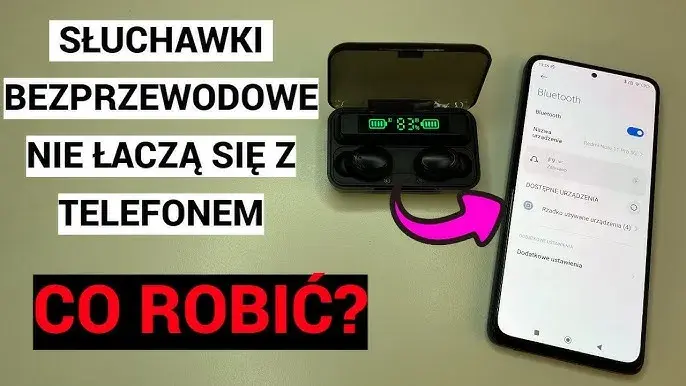
Podłączenie słuchawek bezprzewodowych może wydawać się na początku nieco skomplikowane, zwłaszcza gdy robimy to po raz pierwszy lub zmieniamy urządzenie. Właśnie dlatego przygotowałam ten praktyczny, krok po kroku poradnik. Znajdziesz tu nie tylko szczegółowe instrukcje, jak sparować słuchawki z różnymi urządzeniami, ale także skuteczne rozwiązania najczęstszych problemów, które mogą Cię spotkać.
Proste kroki do bezprzewodowego dźwięku jak szybko podłączyć słuchawki Bluetooth do każdego urządzenia.
- Zawsze upewnij się, że słuchawki są naładowane i włączony jest tryb parowania, zanim zaczniesz je łączyć.
- Uniwersalny proces parowania obejmuje włączenie Bluetooth na urządzeniu docelowym i wybór słuchawek z listy dostępnych urządzeń.
- Instrukcje parowania różnią się w zależności od urządzenia: smartfonów (Android/iOS), komputerów (Windows/macOS) i telewizorów.
- Alternatywne metody, takie jak NFC, mogą przyspieszyć parowanie, a funkcja Multipoint pozwala na jednoczesne połączenie z dwoma urządzeniami.
- W przypadku problemów, takich jak brak widoczności słuchawek, działanie tylko jednej z nich lub przerywanie połączenia, często pomagają podstawowe sprawdzenia, ponowne uruchomienie Bluetooth, "zapomnienie" urządzenia lub reset słuchawek.
Przygotowanie i pierwsze kroki: zanim połączysz słuchawki bezprzewodowe
Zanim zanurzysz się w świecie bezprzewodowego dźwięku, kluczowe jest odpowiednie przygotowanie słuchawek. Często pomijamy te proste kroki, a to właśnie one są przyczyną wielu frustracji. Z mojego doświadczenia wiem, że solidne podstawy to połowa sukcesu w bezproblemowym parowaniu.
Przygotowanie to klucz: 3 rzeczy, które musisz zrobić przed parowaniem
Zanim w ogóle spróbujesz połączyć swoje słuchawki, upewnij się, że spełniasz te trzy podstawowe warunki. To naprawdę oszczędza czas i nerwy!
- Naładuj słuchawki: Niska bateria to jeden z najczęstszych powodów problemów z parowaniem. Upewnij się, że Twoje słuchawki są w pełni naładowane lub mają wystarczająco dużo energii, aby utrzymać połączenie.
- Włącz słuchawki: Brzmi banalnie, prawda? A jednak! Sprawdź, czy słuchawki są włączone. Wiele modeli automatycznie włącza się po wyjęciu z etui, ale niektóre wymagają ręcznego przytrzymania przycisku zasilania.
- Włącz Bluetooth na urządzeniu docelowym: Upewnij się, że funkcja Bluetooth jest aktywna na telefonie, komputerze czy telewizorze, z którym chcesz sparować słuchawki. Bez tego słuchawki po prostu nie będą miały się z czym połączyć.
Czym jest tryb parowania i jak go aktywować w Twoich słuchawkach?
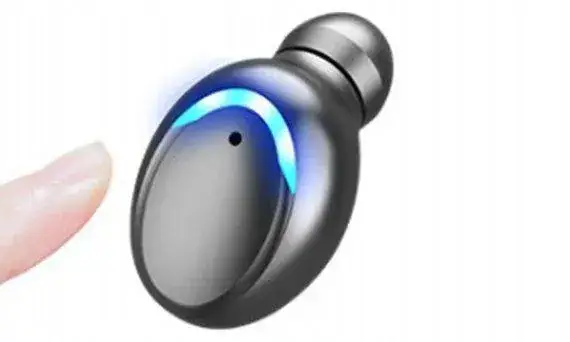
Tryb parowania to nic innego jak specjalny stan, w którym słuchawki stają się "widoczne" dla innych urządzeń Bluetooth. Bez aktywacji tego trybu, Twoje urządzenie docelowe po prostu ich nie znajdzie. Zazwyczaj, aby aktywować tryb parowania, należy przytrzymać przycisk zasilania lub przycisk funkcyjny na słuchawkach przez kilka sekund. Często towarzyszy temu miganie diody LED w określony sposób (np. na przemian niebieski i czerwony kolor) lub komunikat głosowy "pairing mode". To sygnał, że słuchawki są gotowe do nawiązania nowego połączenia.
Rola etui w słuchawkach TWS więcej niż tylko ładowarka
W przypadku słuchawek typu True Wireless Stereo (TWS), czyli tych całkowicie bezprzewodowych, etui ładujące pełni znacznie więcej funkcji niż tylko uzupełnianie energii. Często to właśnie ono jest kluczowe w procesie parowania i resetowania. Wyjęcie słuchawek z etui zazwyczaj automatycznie aktywuje tryb parowania. Co więcej, wiele modeli TWS wymaga włożenia obu słuchawek z powrotem do etui i przytrzymania przycisku na etui, aby zresetować je do ustawień fabrycznych lub ponownie sparować ze sobą. Zawsze warto zajrzeć do instrukcji obsługi swoich słuchawek, aby poznać specyfikę ich etui.
Podłączanie słuchawek bezprzewodowych: szczegółowy przewodnik dla każdego urządzenia
Chociaż ogólna zasada parowania słuchawek bezprzewodowych jest uniwersalna, to jednak każdy typ urządzenia ma swoje drobne niuanse w procesie łączenia. Poniżej rozłożę na czynniki pierwsze, jak to zrobić sprawnie i bezproblemowo, niezależnie od tego, czy używasz telefonu, komputera czy telewizora.
Jak połączyć słuchawki bezprzewodowe z telefonem? (Android i iPhone)
Parowanie słuchawek z telefonem to najczęstszy scenariusz. Na szczęście, zarówno Android, jak i iOS sprawiają, że proces ten jest intuicyjny, choć z drobnymi różnicami w interfejsie.
Instrukcja dla użytkowników Androida: od ustawień po listę urządzeń
- Aktywuj tryb parowania w słuchawkach: Upewnij się, że Twoje słuchawki są w trybie parowania (dioda miga, komunikat głosowy).
- Otwórz Ustawienia telefonu: Przejdź do głównego menu Ustawień.
- Wybierz "Połączone urządzenia" lub "Bluetooth": Nazwa może się różnić w zależności od wersji Androida i producenta telefonu. Szukaj sekcji związanej z połączeniami bezprzewodowymi.
- Włącz Bluetooth: Jeśli nie jest aktywny, przesuń suwak, aby go włączyć.
- Wybierz "Sparuj nowe urządzenie" lub "Dostępne urządzenia": Telefon zacznie skanować w poszukiwaniu urządzeń Bluetooth w pobliżu.
- Wybierz swoje słuchawki z listy: Gdy nazwa Twoich słuchawek pojawi się na liście, dotknij jej, aby rozpocząć parowanie.
- Potwierdź parowanie (jeśli wymagane): Czasem pojawi się prośba o potwierdzenie lub wpisanie kodu (zazwyczaj "0000" lub "1234", ale rzadko w przypadku słuchawek).
- Gotowe! Słuchawki powinny połączyć się z telefonem, a Ty usłyszysz dźwięk potwierdzenia.
Instrukcja dla posiadaczy iPhone'a: prostota ekosystemu Apple
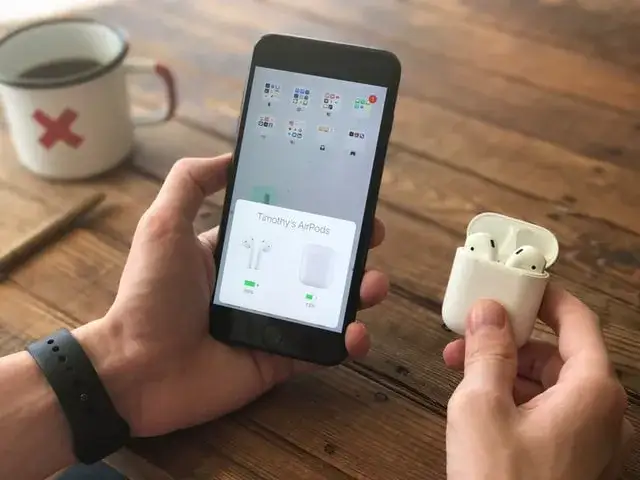
Apple słynie z prostoty, a parowanie słuchawek z iPhone'em jest tego doskonałym przykładem. Szczególnie, jeśli posiadasz słuchawki AirPods, proces jest niemal automatyczny.
- Aktywuj tryb parowania w słuchawkach: Jeśli to nie są AirPods, upewnij się, że słuchawki są w trybie parowania. W przypadku AirPodsów wystarczy otworzyć etui obok iPhone'a.
- Otwórz Ustawienia telefonu: Przejdź do głównego menu Ustawień.
- Wybierz "Bluetooth": Upewnij się, że jest włączony.
- Wybierz swoje słuchawki z listy "Moje urządzenia": Jeśli słuchawki są w trybie parowania, ich nazwa powinna pojawić się pod nagłówkiem "Inne urządzenia". Dotknij nazwy, aby sparować.
- W przypadku AirPods: Po otwarciu etui obok iPhone'a, na ekranie pojawi się animacja i opcja "Połącz". Wystarczy dotknąć i gotowe!
- Gotowe! Słuchawki połączą się, a Ty możesz cieszyć się dźwiękiem.
Szybsze parowanie? Sprawdź, czy Twoje urządzenia mają NFC
Technologia NFC (Near Field Communication) to świetne udogodnienie, które może znacząco przyspieszyć proces parowania. Jeśli zarówno Twoje słuchawki, jak i telefon obsługują NFC, wystarczy zbliżyć je do siebie (zazwyczaj w wyznaczonym miejscu na obu urządzeniach), a połączenie Bluetooth zostanie automatycznie zainicjowane. To znacznie szybsze niż ręczne szukanie w ustawieniach! Aby sprawdzić, czy Twoje urządzenie ma NFC, poszukaj małego symbolu NFC (przypominającego literę "N") na obudowie lub w ustawieniach telefonu w sekcji "Połączone urządzenia" czy "Łączność".Jak podłączyć słuchawki bezprzewodowe do komputera lub laptopa? (Windows i macOS)
Parowanie słuchawek z komputerem jest równie proste, choć wymaga wejścia w ustawienia systemowe. Pokażę Ci, jak to zrobić zarówno w systemie Windows, jak i macOS.
Łączenie z systemem Windows: uniwersalna metoda
- Aktywuj tryb parowania w słuchawkach: Jak zawsze, upewnij się, że słuchawki są w trybie parowania.
-
Otwórz Ustawienia Windows: Kliknij przycisk Start, a następnie ikonę koła zębatego (Ustawienia) lub użyj skrótu klawiszowego
Windows + I. - Wybierz "Urządzenia": W menu Ustawień znajdź i kliknij opcję "Urządzenia".
- Przejdź do "Bluetooth i inne urządzenia": Upewnij się, że suwak Bluetooth jest włączony.
- Kliknij "Dodaj urządzenie Bluetooth lub inne": Wybierz opcję "Bluetooth".
- Wybierz swoje słuchawki z listy: Komputer zacznie wyszukiwać dostępne urządzenia. Gdy zobaczysz nazwę swoich słuchawek, kliknij ją.
- Potwierdź parowanie: System może poprosić o potwierdzenie. Po pomyślnym połączeniu zobaczysz komunikat "Twoje urządzenie jest gotowe do użycia!".
Łączenie z systemem macOS: przewodnik dla użytkowników MacBooków
- Aktywuj tryb parowania w słuchawkach: Upewnij się, że słuchawki są w trybie parowania.
- Otwórz Preferencje Systemowe: Kliknij ikonę Apple w lewym górnym rogu ekranu, a następnie "Preferencje Systemowe".
- Wybierz "Bluetooth": W oknie Preferencji Systemowych kliknij ikonę Bluetooth.
- Upewnij się, że Bluetooth jest włączony: Jeśli nie, kliknij "Włącz Bluetooth".
- Wybierz swoje słuchawki z listy: W panelu Bluetooth zobaczysz listę dostępnych urządzeń. Kliknij "Połącz" obok nazwy swoich słuchawek.
- Gotowe! Słuchawki zostaną sparowane z Twoim MacBookiem.
Mój komputer stacjonarny nie ma Bluetooth co teraz?
Jeśli Twój starszy komputer stacjonarny nie ma wbudowanego modułu Bluetooth, nie martw się! Rozwiązanie jest proste i niedrogie. Wystarczy, że zaopatrzysz się w zewnętrzny adapter Bluetooth USB. To małe urządzenie, które podłączasz do wolnego portu USB w komputerze. Po zainstalowaniu sterowników (często automatycznie przez system, np. Windows) Twój komputer zyska pełną funkcjonalność Bluetooth, a Ty będziesz mógł bez problemu sparować z nim słuchawki bezprzewodowe.Jak podłączyć słuchawki bezprzewodowe do telewizora?
Coraz więcej nowoczesnych telewizorów Smart TV oferuje wbudowany moduł Bluetooth, co pozwala na łatwe podłączenie słuchawek bezprzewodowych. To świetne rozwiązanie, gdy chcesz oglądać film późnym wieczorem, nie przeszkadzając domownikom.
Sprawdź, czy Twój telewizor obsługuje Bluetooth audio
Zanim zaczniesz, upewnij się, że Twój telewizor w ogóle obsługuje Bluetooth audio. Większość Smart TV z ostatnich kilku lat powinna mieć tę funkcję. Aby to sprawdzić, wejdź w menu ustawień telewizora, a następnie poszukaj sekcji związanej z dźwiękiem lub połączeniami. Nazwy mogą się różnić w zależności od producenta (np. "Ustawienia dźwięku", "Wyjście audio", "Połączenia", "Bluetooth"). Jeśli znajdziesz opcję "Bluetooth" lub "Urządzenia audio Bluetooth", to znak, że masz zielone światło!Parowanie z Smart TV: Krok po kroku przez menu ustawień
- Aktywuj tryb parowania w słuchawkach: Upewnij się, że słuchawki są w trybie parowania.
- Otwórz Ustawienia telewizora: Użyj pilota, aby przejść do menu Ustawień.
- Przejdź do sekcji Dźwięk/Audio: Poszukaj opcji związanych z wyjściem dźwięku.
- Wybierz opcję Bluetooth audio lub Urządzenia audio Bluetooth: Może być konieczne wybranie "Dodaj urządzenie" lub "Wyszukaj urządzenia".
- Wybierz swoje słuchawki z listy: Telewizor zacznie skanować w poszukiwaniu dostępnych urządzeń Bluetooth. Gdy zobaczysz nazwę swoich słuchawek, wybierz ją.
- Potwierdź parowanie: Telewizor może poprosić o potwierdzenie połączenia.
- Gotowe! Dźwięk z telewizora powinien teraz być przesyłany do Twoich słuchawek.
Problemy z połączeniem słuchawek bezprzewodowych? Sprawdź proste rozwiązania
Nawet najbardziej doświadczonym użytkownikom zdarzają się problemy z połączeniem. Nie ma powodu do paniki! Wiele z nich jest zaskakująco łatwych do rozwiązania, a ja pomogę Ci przejść przez najczęstsze scenariusze.
Dlaczego telefon lub komputer nie widzi moich słuchawek?
To jeden z najczęstszych problemów, z jakim się spotykam. Zazwyczaj przyczyną jest coś bardzo prostego, co łatwo przeoczyć.
Sprawdź podstawy: naładowanie, zasięg i tryb parowania
- Naładowanie słuchawek: Czy słuchawki są naładowane? Niska bateria to główny winowajca. Upewnij się, że mają wystarczająco energii.
- Tryb parowania: Czy słuchawki są w trybie parowania? Pamiętaj o przytrzymaniu odpowiedniego przycisku, aż dioda zacznie migać. Bez tego słuchawki są "niewidzialne".
- Zasięg Bluetooth: Czy słuchawki znajdują się w zasięgu urządzenia? Bluetooth ma ograniczony zasięg, zazwyczaj około 10 metrów. Zbliż słuchawki do telefonu/komputera.
- Włączony Bluetooth na urządzeniu docelowym: Sprawdź dwukrotnie, czy Bluetooth jest aktywny na Twoim telefonie, komputerze czy telewizorze.
"Zapomnij to urządzenie" potężne narzędzie w walce z problemami
Jeśli słuchawki były już wcześniej sparowane z danym urządzeniem, ale teraz nie chcą się połączyć lub działają niestabilnie, funkcja "Zapomnij to urządzenie" (lub "Usuń urządzenie", "Odłącz") jest Twoim najlepszym przyjacielem. Znajdziesz ją w ustawieniach Bluetooth, obok nazwy sparowanych słuchawek. Po jej użyciu, urządzenie docelowe zapomni o słuchawkach, a Ty możesz przeprowadzić proces parowania od nowa, tak jakby to było pierwsze połączenie. Często rozwiązuje to problemy z uszkodzonymi profilami połączeń.
Kiedy warto zresetować słuchawki do ustawień fabrycznych?
Reset słuchawek do ustawień fabrycznych to ostateczność, ale czasem jest niezbędny, gdy inne metody zawiodą. Jest to szczególnie przydatne, gdy słuchawki mają problemy z parowaniem, działaniem tylko jednej słuchawki lub ogólną niestabilnością. Uniwersalna wskazówka to włożenie słuchawek do etui (jeśli to TWS) i przytrzymanie przycisku na etui przez około 10-15 sekund, aż diody zaczną migać w specyficzny sposób. W przypadku słuchawek nausznych, zazwyczaj jest to kombinacja przycisków (np. zasilania i głośności). Zawsze warto sprawdzić instrukcję obsługi swojego modelu, aby poznać dokładną procedurę resetowania.
Pomocy, działa tylko jedna słuchawka! Jak naprawić problem z TWS?
Ach, ten klasyczny problem ze słuchawkami True Wireless Stereo! Kiedy jedna słuchawka milczy, a druga gra, to znak, że straciły ze sobą połączenie. Oto sprawdzona metoda, która zazwyczaj pomaga:
- "Zapomnij" słuchawki w telefonie/komputerze: Przejdź do ustawień Bluetooth na swoim urządzeniu i usuń profil swoich słuchawek (opcja "Zapomnij to urządzenie").
- Włóż obie słuchawki do etui: Upewnij się, że są prawidłowo umieszczone i się ładują.
- Zresetuj słuchawki: Zazwyczaj polega to na przytrzymaniu przycisku na etui (lub na samych słuchawkach, jeśli nie mają etui z przyciskiem) przez około 10-15 sekund, aż diody zaczną migać lub zmienią kolor. To sprawi, że słuchawki ponownie sparują się ze sobą.
- Wyjmij słuchawki z etui: Po zresetowaniu wyjmij je. Powinny automatycznie wejść w tryb parowania (lub sparować się ze sobą, a następnie wejść w tryb parowania).
- Sparuj ponownie z telefonem/komputerem: Teraz przeprowadź proces parowania od nowa, tak jakbyś robił to po raz pierwszy. Obie słuchawki powinny działać prawidłowo.
Połączenie ciągle przerywa lub słyszę szumy jak znaleźć winowajcę?
Niestabilne połączenie lub irytujące szumy potrafią zepsuć całą przyjemność słuchania. Przyczyn może być kilka, ale często da się je wyeliminować.
Identyfikacja potencjalnych zakłóceń w Twoim otoczeniu
- Inne urządzenia elektroniczne: Sygnał Bluetooth może być zakłócany przez inne urządzenia działające na tej samej częstotliwości 2.4 GHz, takie jak routery Wi-Fi, kuchenki mikrofalowe, telefony bezprzewodowe czy nawet niektóre urządzenia USB 3.0. Spróbuj oddalić się od nich.
- Fizyczne bariery: Ściany, meble, a nawet Twoje własne ciało mogą osłabiać sygnał Bluetooth. Staraj się utrzymywać bezpośrednią linię widzenia między słuchawkami a urządzeniem docelowym.
- Zbyt duża odległość: Przekroczenie zasięgu Bluetooth (ok. 10 metrów) oczywiście skutkuje przerwaniem połączenia.
Znaczenie wersji Bluetooth dla stabilności połączenia
Wersja Bluetooth, którą obsługują Twoje urządzenia, ma realny wpływ na stabilność, jakość i zasięg połączenia. Nowsze standardy, takie jak Bluetooth 5.0 i wyższe, oferują znacznie lepszą stabilność, większy zasięg i mniejsze zużycie energii w porównaniu do starszych wersji (np. 4.0 czy 4.2). Jeśli masz nowoczesne słuchawki, ale łączysz je ze starym telefonem, możesz doświadczyć problemów wynikających z niepełnej kompatybilności lub ograniczeń starszego standardu. Warto zawsze dążyć do tego, aby oba urządzenia obsługiwały jak najnowszą wersję Bluetooth.
Zaawansowane funkcje słuchawek bezprzewodowych: wykorzystaj ich pełen potencjał
Współczesne słuchawki bezprzewodowe to znacznie więcej niż tylko urządzenia do odtwarzania dźwięku. Oferują szereg zaawansowanych funkcji, które mogą znacząco poprawić komfort użytkowania. Jedną z moich ulubionych jest technologia Multipoint.
Czym jest połączenie wielopunktowe (Multipoint) i dlaczego go potrzebujesz?
Połączenie wielopunktowe (Multipoint) to funkcja, która pozwala Twoim słuchawkom być jednocześnie sparowanym z dwoma (lub czasem więcej) urządzeniami i płynnie przełączać się między nimi. Wyobraź sobie, że słuchasz muzyki z laptopa, a w tym samym czasie ktoś dzwoni na Twój telefon. Dzięki Multipoint, słuchawki automatycznie przełączą się na połączenie z telefonem, pozwalając Ci odebrać rozmowę, a po jej zakończeniu wrócą do odtwarzania muzyki z laptopa. To niezwykle wygodne i eliminuje potrzebę ręcznego przełączania i parowania za każdym razem.
Przeczytaj również: Słuchawki otwarte czy zamknięte? Które wybrać: bas czy scena?
Jak zarządzać połączeniem z dwoma urządzeniami jednocześnie?
Zarządzanie połączeniem Multipoint jest zazwyczaj automatyczne i intuicyjne. Słuchawki same wykrywają, z którego urządzenia pochodzi aktywny sygnał audio (np. połączenie telefoniczne, odtwarzanie muzyki, powiadomienie) i automatycznie się na nie przełączają. Nie musisz nic robić ręcznie. Jeśli chcesz przełączyć się z jednego urządzenia na drugie bez aktywnego sygnału, często wystarczy zatrzymać odtwarzanie na jednym urządzeniu i rozpocząć na drugim. To sprawia, że praca i rozrywka stają się o wiele bardziej płynne i komfortowe, a ja osobiście nie wyobrażam sobie już słuchawek bez tej funkcji.