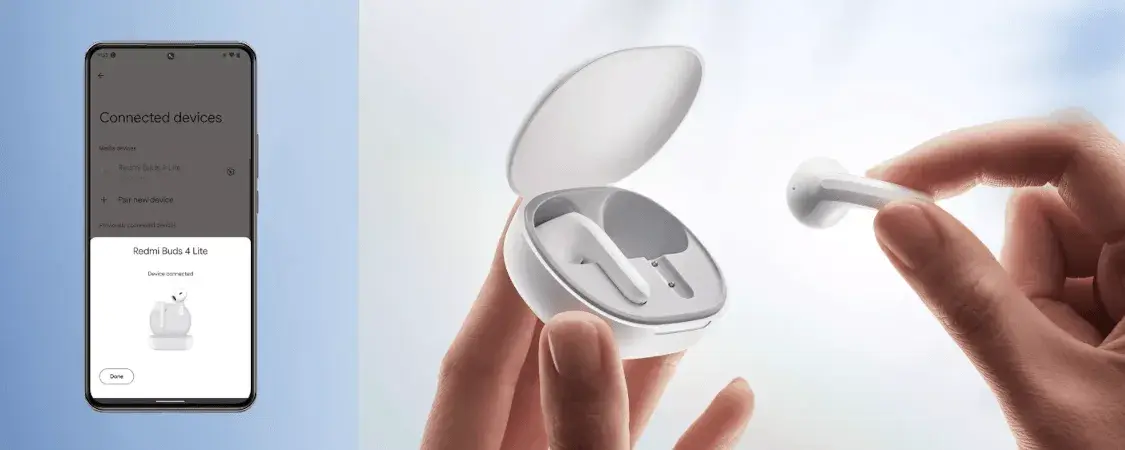
Podłączenie słuchawek bezprzewodowych do telefonu to prosty proces poznaj kluczowe kroki i uniknij problemów.
- Zawsze zacznij od włączenia Bluetooth w telefonie i aktywacji trybu parowania w słuchawkach.
- W systemie Android skorzystaj z funkcji Google Fast Pair dla szybkiego połączenia.
- Użytkownicy iPhone'ów (szczególnie z AirPods) doświadczą błyskawicznego parowania.
- W przypadku problemów sprawdź naładowanie, bliskość urządzeń i upewnij się, że słuchawki są w trybie parowania.
- Pamiętaj o aplikacjach producenta słuchawek oferują one dodatkowe funkcje i aktualizacje oprogramowania.
Przygotowanie do bezproblemowego połączenia
Zanim zagłębimy się w szczegółowe instrukcje parowania, warto poświęcić chwilę na upewnienie się, że zarówno Twoje słuchawki, jak i telefon są odpowiednio przygotowane. Dobre przygotowanie to klucz do szybkiego i bezstresowego połączenia, a ja zawsze zaczynam od tej prostej listy kontrolnej, aby uniknąć frustracji.
Czy Twoje słuchawki i telefon są gotowe do parowania? Sprawdź tę listę!
- Naładowane urządzenia: Upewnij się, że zarówno słuchawki, jak i telefon mają wystarczający poziom naładowania baterii. Niska bateria może uniemożliwić parowanie lub spowodować niestabilne połączenie.
- Włączony Bluetooth w telefonie: Sprawdź, czy funkcja Bluetooth jest aktywna w ustawieniach Twojego smartfona. Bez tego połączenie jest niemożliwe.
- Słuchawki w trybie parowania: To absolutnie kluczowy krok! Słuchawki muszą być w trybie wykrywania, aby telefon mógł je znaleźć. Zazwyczaj sygnalizuje to migająca dioda LED.
- Bliskość urządzeń: Upewnij się, że słuchawki i telefon znajdują się blisko siebie (najlepiej w odległości kilkudziesięciu centymetrów), aby sygnał Bluetooth był silny i stabilny.
- Brak innych aktywnych połączeń: Jeśli słuchawki były wcześniej sparowane z innym urządzeniem (np. laptopem, innym telefonem), upewnij się, że nie są z nim aktualnie połączone. Czasem trzeba je "rozłączyć" z poprzednim urządzeniem.
Co oznaczają migające diody na słuchawkach? Krótki przewodnik po sygnałach
Większość słuchawek bezprzewodowych wyposażona jest w diodę LED, która sygnalizuje ich status. Kiedy słuchawki są w trybie parowania, dioda ta często migocze w określony sposób na przykład szybko miga na niebiesko lub biało. To jest właśnie ten sygnał, którego szukamy! Pamiętaj jednak, że sygnały mogą się różnić w zależności od producenta i modelu, dlatego zawsze warto zerknąć do instrukcji obsługi swoich słuchawek, aby upewnić się, co dokładnie oznaczają migające diody.
Podłączanie słuchawek bezprzewodowych do telefonu Android
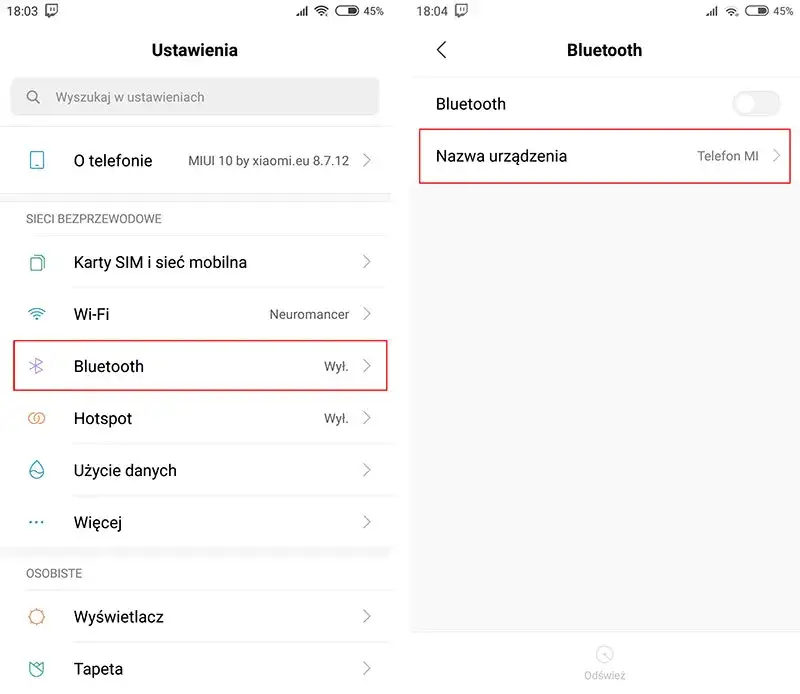
Jeśli jesteś użytkownikiem Androida, proces parowania słuchawek jest intuicyjny i zazwyczaj przebiega bardzo sprawnie. Poniżej przedstawiam instrukcję krok po kroku, która pomoże Ci bez problemu połączyć Twoje urządzenia.
Krok 1: Jak włączyć Bluetooth i gdzie go znaleźć w ustawieniach?
- Szybkie ustawienia: Najprostszym sposobem jest rozwinięcie panelu powiadomień na górze ekranu (przesuń palcem w dół od góry ekranu). Tam znajdziesz ikonę Bluetooth (zazwyczaj stylizowaną literę "B"). Dotknij jej, aby włączyć lub wyłączyć Bluetooth. Upewnij się, że jest aktywna.
- Menu Ustawienia: Jeśli wolisz bardziej szczegółowe podejście, przejdź do aplikacji "Ustawienia" w swoim telefonie. Następnie poszukaj opcji "Połączone urządzenia" lub bezpośrednio "Bluetooth". Wejdź w tę sekcję i upewnij się, że przełącznik Bluetooth jest ustawiony na "Włączone".
Krok 2: Uruchamiamy tryb parowania w słuchawkach najczęstsze sposoby
To jest kluczowy moment. Twoje słuchawki muszą być w trybie "wykrywania", aby telefon mógł je znaleźć. Zazwyczaj aktywuje się to poprzez:
- Przytrzymanie przycisku zasilania: W wielu modelach słuchawek wystarczy przytrzymać przycisk zasilania przez kilka sekund, aż dioda LED zacznie migać w określony sposób (np. szybko na niebiesko lub czerwono-niebiesko).
- Dedykowany przycisk parowania: Niektóre słuchawki, zwłaszcza te z etui ładującym (np. douszne), mają mały, dedykowany przycisk parowania, który należy przytrzymać. W przypadku słuchawek dousznych często wystarczy otworzyć etui z włożonymi słuchawkami, a następnie przytrzymać przycisk na etui.
Zawsze sprawdź instrukcję obsługi swoich słuchawek, aby poznać dokładną metodę.
Krok 3: Wyszukiwanie i wybieranie słuchawek na liście urządzeń w telefonie
- Po włączeniu Bluetooth w telefonie i aktywowaniu trybu parowania w słuchawkach, wróć do ustawień Bluetooth w telefonie (Ustawienia -> Połączone urządzenia -> Bluetooth).
- Telefon automatycznie rozpocznie wyszukiwanie dostępnych urządzeń. Na liście "Dostępne urządzenia" lub "Inne urządzenia" powinny pojawić się Twoje słuchawki (zazwyczaj pod nazwą producenta i modelu, np. "Sony WH-1000XM5" lub "JBL Tune 710BT").
- Dotknij nazwy swoich słuchawek na liście. Telefon spróbuje się z nimi połączyć.
- W niektórych przypadkach może pojawić się prośba o potwierdzenie parowania lub wprowadzenie kodu PIN (zazwyczaj "0000" lub "1234", jeśli jest wymagany, co zdarza się rzadko w nowoczesnych słuchawkach).
- Po udanym połączeniu status słuchawek zmieni się na "Połączono" lub "Aktywne", a dioda na słuchawkach przestanie migać i zaświeci się światłem ciągłym lub zgaśnie.
Magia Google Fast Pair: Jak połączyć słuchawki jednym dotknięciem?
Jeśli posiadasz telefon z Androidem i nowoczesne słuchawki kompatybilne z Google Fast Pair, proces parowania jest jeszcze prostszy. Ta funkcja to prawdziwa magia! Gdy tylko włączysz słuchawki w pobliżu telefonu, na ekranie smartfona automatycznie pojawi się wyskakujące powiadomienie z nazwą słuchawek i pytaniem, czy chcesz je połączyć. Wystarczy jedno dotknięcie przycisku "Połącz", a urządzenia sparują się w mgnieniu oka. To niezwykle wygodne rozwiązanie, które eliminuje konieczność ręcznego wchodzenia w ustawienia Bluetooth.Parowanie słuchawek bezprzewodowych z iPhonem
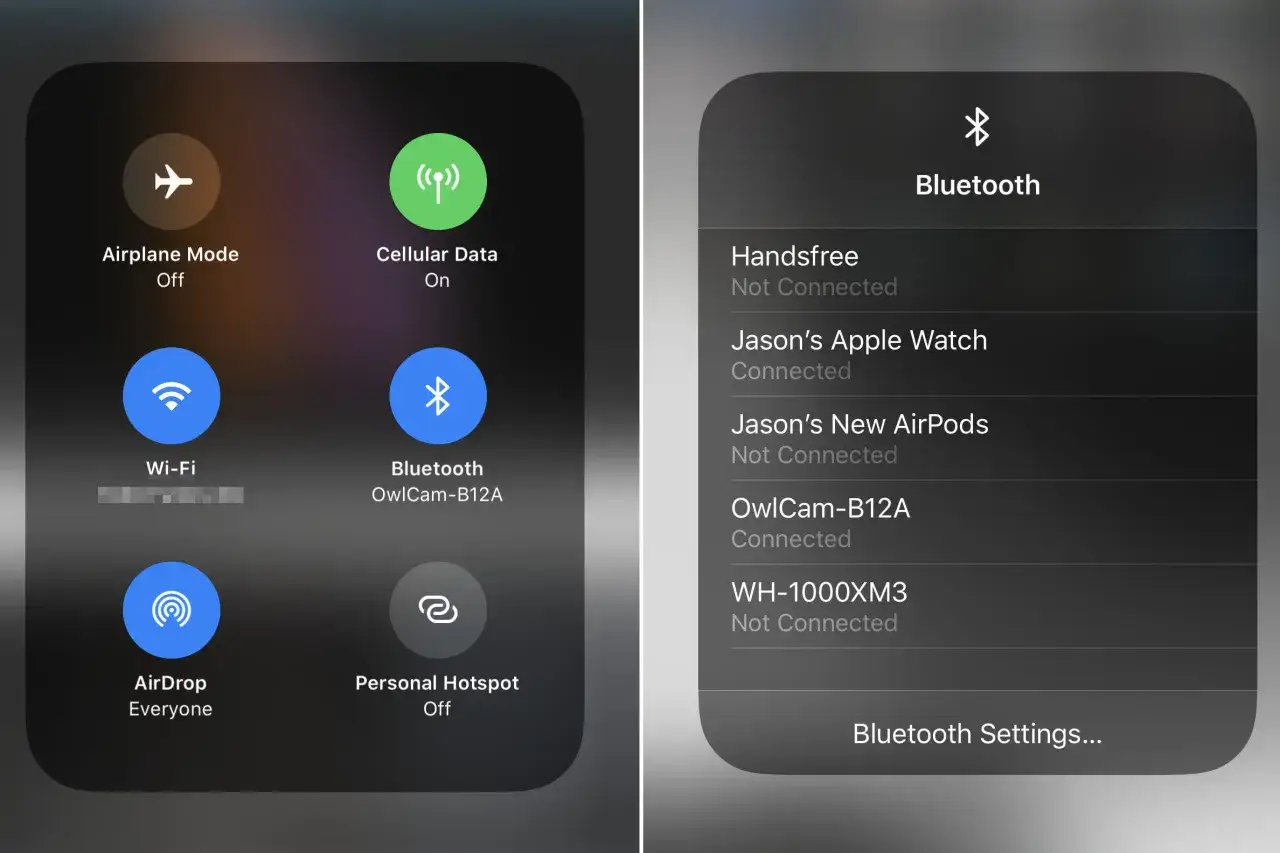
Użytkownicy iPhone'ów również mogą liczyć na prosty i intuicyjny proces parowania słuchawek bezprzewodowych. Apple słynie z dbałości o wygodę użytkowania, a parowanie Bluetooth nie jest wyjątkiem. Oto jak to zrobić krok po kroku.
Krok 1: Aktywacja Bluetooth w Centrum Sterowania i Ustawieniach
- Centrum Sterowania: Najszybszy sposób to otwarcie Centrum Sterowania (przesuń palcem w dół od prawego górnego rogu ekranu w nowszych iPhone'ach lub w górę od dołu w starszych modelach). Tam znajdziesz ikonę Bluetooth. Dotknij jej, aby upewnić się, że jest aktywna (podświetlona na niebiesko).
- Ustawienia: Alternatywnie, przejdź do aplikacji "Ustawienia" na swoim iPhonie. Wybierz opcję "Bluetooth". Upewnij się, że przełącznik obok "Bluetooth" jest włączony (zielony).
Krok 2: Jak przygotować słuchawki (nie tylko AirPods) do połączenia z iPhonem?
W przypadku słuchawek AirPods lub Beats, proces jest niemal automatyczny. Wystarczy otworzyć etui z AirPodsami w pobliżu odblokowanego iPhone'a, a na ekranie telefonu pojawi się animacja i prośba o połączenie. To niezwykle szybkie i wygodne.
Dla słuchawek innych marek, musisz aktywować tryb parowania ręcznie, podobnie jak w przypadku Androida. Zazwyczaj polega to na przytrzymaniu przycisku zasilania lub dedykowanego przycisku parowania na słuchawkach, aż dioda LED zacznie migać, sygnalizując gotowość do połączenia.
Krok 3: Finalizacja połączenia znajdź i połącz swoje urządzenie
- Po włączeniu Bluetooth w iPhonie i aktywowaniu trybu parowania w słuchawkach, wróć do Ustawień -> Bluetooth.
- Na liście "MOJE URZĄDZENIA" lub "Inne urządzenia" powinny pojawić się Twoje słuchawki.
- Dotknij nazwy swoich słuchawek na liście. iPhone automatycznie spróbuje się z nimi połączyć.
- Po udanym połączeniu, nazwa słuchawek pojawi się w sekcji "MOJE URZĄDZENIA" ze statusem "Połączono", a dioda na słuchawkach przestanie migać.
Problemy z podłączeniem słuchawek i ich rozwiązania
Nawet przy najlepszych chęciach i przestrzeganiu wszystkich kroków, czasem zdarzają się niespodzianki. Wiem to z własnego doświadczenia! Na szczęście większość problemów z parowaniem słuchawek bezprzewodowych jest łatwa do zdiagnozowania i rozwiązania. Nie martw się, jeśli coś pójdzie nie tak zaraz podpowiem, co robić.
Dlaczego telefon nie widzi moich słuchawek? 5 potencjalnych przyczyn
- Słuchawki nie są w trybie parowania: To najczęstsza przyczyna. Upewnij się, że dioda LED na słuchawkach miga, sygnalizując gotowość do połączenia. Jeśli nie, aktywuj tryb parowania zgodnie z instrukcją producenta.
- Słuchawki są rozładowane: Niska bateria może uniemożliwić słuchawkom wejście w tryb parowania lub ich wykrycie. Naładuj je w pełni.
- Słuchawki znajdują się za daleko od telefonu: Bluetooth ma ograniczony zasięg. Zbliż słuchawki do telefonu na odległość nie większą niż metr.
- Moduł Bluetooth w telefonie jest wyłączony lub zawieszony: Sprawdź, czy Bluetooth jest włączony. Czasem pomaga jego wyłączenie i ponowne włączenie w telefonie, aby "odświeżyć" moduł.
- Zakłócenia lub inne aktywne połączenia: W pobliżu może być zbyt wiele urządzeń Bluetooth lub Wi-Fi, które zakłócają sygnał. Upewnij się też, że słuchawki nie są już połączone z innym urządzeniem (np. laptopem).
Słuchawki są połączone, ale wciąż nie słyszę dźwięku co robić?
- Sprawdź poziom głośności: Upewnij się, że głośność jest podkręcona zarówno w telefonie, jak i na samych słuchawkach (jeśli mają własne sterowanie głośnością).
- Ustawienia Bluetooth: Wejdź w ustawienia Bluetooth w telefonie, dotknij nazwy swoich słuchawek i upewnij się, że opcja "Audio multimediów" lub "Dźwięk multimediów" jest włączona. Czasem domyślnie włączone jest tylko "Audio połączeń".
- Restart urządzeń: Spróbuj wyłączyć i włączyć słuchawki oraz zrestartować telefon. To proste rozwiązanie często działa cuda.
Dźwięk przerywa lub jest niskiej jakości? Sprawdzone sposoby na poprawę stabilności
Przerywający dźwięk lub jego niska jakość to frustrujący problem, który często wynika z zakłóceń lub zbyt dużej odległości od źródła. Sygnał Bluetooth może być osłabiony przez ściany, inne urządzenia elektroniczne (takie jak routery Wi-Fi, mikrofalówki, inne urządzenia Bluetooth), a nawet przez Twoje ciało. Jeśli doświadczasz takich problemów, wypróbuj następujące rozwiązania:
- Zmniejsz odległość: Zbliż telefon do słuchawek. Im bliżej, tym stabilniejsze połączenie.
- Usuń przeszkody: Upewnij się, że między telefonem a słuchawkami nie ma grubych ścian ani dużych metalowych przedmiotów.
- Zmień otoczenie: Jeśli jesteś w miejscu z dużą ilością innych urządzeń elektronicznych, spróbuj przenieść się w inne, mniej "zatłoczone" radiowo miejsce.
- Sprawdź kodek Bluetooth (Android): W ustawieniach deweloperskich Androida (jeśli je aktywowałeś) możesz sprawdzić, jaki kodek Bluetooth jest używany. Czasem zmiana na inny (np. z LDAC na aptX lub AAC) może poprawić stabilność kosztem minimalnej utraty jakości.
- Naładuj słuchawki: Niska bateria może wpływać na stabilność połączenia.
Jak "zapomnieć" urządzenie i dlaczego ponowne parowanie często rozwiąże problemy?
"Zapomnienie" urządzenia to nic innego jak usunięcie zapisu o nim z pamięci telefonu. Jest to bardzo skuteczna metoda na rozwiązanie uporczywych problemów z połączeniem, ponieważ resetuje wszystkie ustawienia parowania. Zarówno w Androidzie, jak i iOS proces jest podobny:
- Android: Przejdź do Ustawień -> Połączone urządzenia -> Bluetooth. Znajdź swoje słuchawki na liście "Sparowane urządzenia", dotknij ikony zębatki obok ich nazwy, a następnie wybierz "Zapomnij" lub "Rozłącz".
- iOS: Przejdź do Ustawień -> Bluetooth. Znajdź swoje słuchawki na liście "MOJE URZĄDZENIA", dotknij ikony "i" (informacje) obok ich nazwy, a następnie wybierz "Zapomnij to urządzenie".
Po "zapomnieniu" urządzenia przeprowadź proces parowania od nowa, tak jakbyś robił to po raz pierwszy. Często to proste działanie rozwiązuje wiele problemów, ponieważ usuwa wszelkie uszkodzone lub przestarzałe dane połączenia.
Połączono! Odkryj dodatkowe funkcje i popraw jakość dźwięku
Gratuluję! Twoje słuchawki są już połączone z telefonem. To jednak nie koniec możliwości. Wiele nowoczesnych słuchawek oferuje znacznie więcej niż tylko odtwarzanie dźwięku. Zachęcam Cię do eksplorowania dodatkowych funkcji i optymalizacji jakości dźwięku, aby w pełni wykorzystać potencjał swojego sprzętu.
Dlaczego warto zainstalować aplikację producenta słuchawek?
To jeden z moich ulubionych sposobów na maksymalne wykorzystanie możliwości słuchawek! Wielu producentów oferuje dedykowane aplikacje mobilne (np. Sony Headphones Connect, Jabra Sound+, Bose Music, Sennheiser Smart Control). Dlaczego warto je zainstalować?
- Aktualizacje oprogramowania (firmware): Aplikacje umożliwiają łatwe aktualizowanie oprogramowania słuchawek, co często poprawia ich wydajność, stabilność, a nawet dodaje nowe funkcje.
- Personalizacja ustawień dźwięku (korektor EQ): Możesz dostosować brzmienie słuchawek do swoich preferencji, podbijając basy, eksponując wokale czy tworząc własne profile dźwiękowe.
- Zarządzanie redukcją szumów (ANC): Jeśli Twoje słuchawki posiadają aktywną redukcję szumów, aplikacja często pozwala na precyzyjne sterowanie jej poziomem lub trybami (np. tryb transparentny).
- Konfiguracja dodatkowych funkcji: Możesz przypisywać funkcje do przycisków, zmieniać ustawienia asystenta głosowego, zarządzać połączeniami Multipoint i wiele więcej.
- Wyszukiwanie słuchawek: Niektóre aplikacje pomagają zlokalizować zgubione słuchawki.
Kodeki Bluetooth (SBC, AAC, aptX): Jak sprawdzić i zmienić je, by uzyskać lepszy dźwięk?
Kodeki Bluetooth to algorytmy, które kompresują i dekompresują sygnał audio przesyłany bezprzewodowo. Mają one ogromny wpływ na jakość dźwięku. Im "lepszy" kodek, tym mniej strat w jakości i bardziej szczegółowe brzmienie. Najpopularniejsze kodeki to:
- SBC (Subband Codec): Standardowy, podstawowy kodek, obsługiwany przez wszystkie urządzenia Bluetooth. Oferuje akceptowalną jakość, ale nie jest najlepszy.
- AAC (Advanced Audio Coding): Popularny w urządzeniach Apple (iPhone, iPad) oraz często używany w słuchawkach. Oferuje lepszą jakość niż SBC, szczególnie w ekosystemie Apple.
- aptX, aptX HD, aptX Adaptive: Rodzina kodeków Qualcomm, bardzo popularna w urządzeniach z Androidem. Oferują lepszą jakość i niższe opóźnienia niż SBC/AAC. aptX HD to wyższa rozdzielczość, a aptX Adaptive dostosowuje się do warunków.
- LDAC: Kodek Sony, oferujący najwyższą jakość dźwięku (Hi-Res Audio) spośród wymienionych, ale wymaga kompatybilnych urządzeń źródłowych i słuchawek.
W systemie Android możesz sprawdzić, a czasem nawet zmienić używany kodek w ustawieniach deweloperskich (jeśli je aktywowałeś, wchodząc wielokrotnie w numer kompilacji w informacjach o telefonie). W iOS kodek AAC jest domyślny dla urządzeń Apple i nie ma możliwości jego zmiany.