W dzisiejszym świecie, gdzie bezprzewodowa swoboda stała się standardem, słuchawki AirPods Pro od Apple zyskały ogromną popularność. Ich jakość dźwięku i wygoda użytkowania są niezaprzeczalne, ale kluczem do pełnego wykorzystania ich potencjału jest umiejętność prawidłowego sparowania z różnymi urządzeniami. Niezależnie od tego, czy jesteś zagorzałym fanem ekosystemu Apple, czy też preferujesz urządzenia z systemem Android lub Windows, ten poradnik przeprowadzi Cię krok po kroku przez proces podłączania AirPods Pro. Pokażę Ci, jak łatwo sparować je z iPhonem, MacBookiem, smartfonem z Androidem, a nawet komputerem z Windowsem. Co więcej, omówię najczęstsze problemy z połączeniem i przedstawię skuteczne rozwiązania, w tym procedurę resetowania słuchawek, abyś mógł cieszyć się nieprzerwanym, doskonałym dźwiękiem.
Łączenie AirPods Pro z każdym urządzeniem prosty przewodnik po parowaniu i rozwiązywaniu problemów
- Z urządzeniami Apple (iPhone, iPad, Mac) AirPods Pro parują się automatycznie po otwarciu etui i synchronizują przez iCloud.
- Do sparowania z Androidem lub Windowsem, wprowadź słuchawki w tryb parowania, przytrzymując przycisk na etui, a następnie wyszukaj je w ustawieniach Bluetooth.
- Poza ekosystemem Apple tracisz niektóre funkcje, takie jak automatyczne przełączanie między urządzeniami.
- W przypadku problemów sprawdź naładowanie baterii, status Bluetooth i aktualizacje oprogramowania.
- Ostatecznym rozwiązaniem jest "zapomnienie" urządzenia w ustawieniach Bluetooth i wykonanie twardego resetu AirPods Pro.
Krótkie wprowadzenie do świata bezprzewodowego dźwięku od Apple
AirPods Pro to coś więcej niż tylko słuchawki to brama do świata bezprzewodowego dźwięku, który łączy w sobie wygodę, innowacyjność i doskonałą jakość. Jako Dagmara Ostrowska, muszę przyznać, że ich popularność nie dziwi. Dzięki aktywnemu tłumieniu hałasu i trybowi kontaktu, oferują one niezwykłą elastyczność w różnych środowiskach, od zatłoczonego biura po spokojny spacer. To właśnie ta wszechstronność sprawia, że tak wiele osób chce je sparować z każdym swoim urządzeniem.
Co zyskujesz, parując słuchawki z różnymi urządzeniami?
Możliwość sparowania AirPods Pro z szeroką gamą urządzeń to ich ogromna zaleta. Zyskujesz przede wszystkim uniwersalność i niezrównaną wygodę. Niezależnie od tego, czy pracujesz na MacBooku, oglądasz film na iPhonie, czy słuchasz podcastu na smartfonie z Androidem, możesz używać tych samych słuchawek. To eliminuje potrzebę posiadania wielu par słuchawek i pozwala na płynne przełączanie się między źródłami dźwięku, choć, jak się przekonasz, w ekosystemie Apple działa to najbardziej intuicyjnie.
Parowanie AirPods Pro z iPhonem: magia ekosystemu Apple
Jak wygląda pierwsze połączenie? Instrukcja krok po kroku
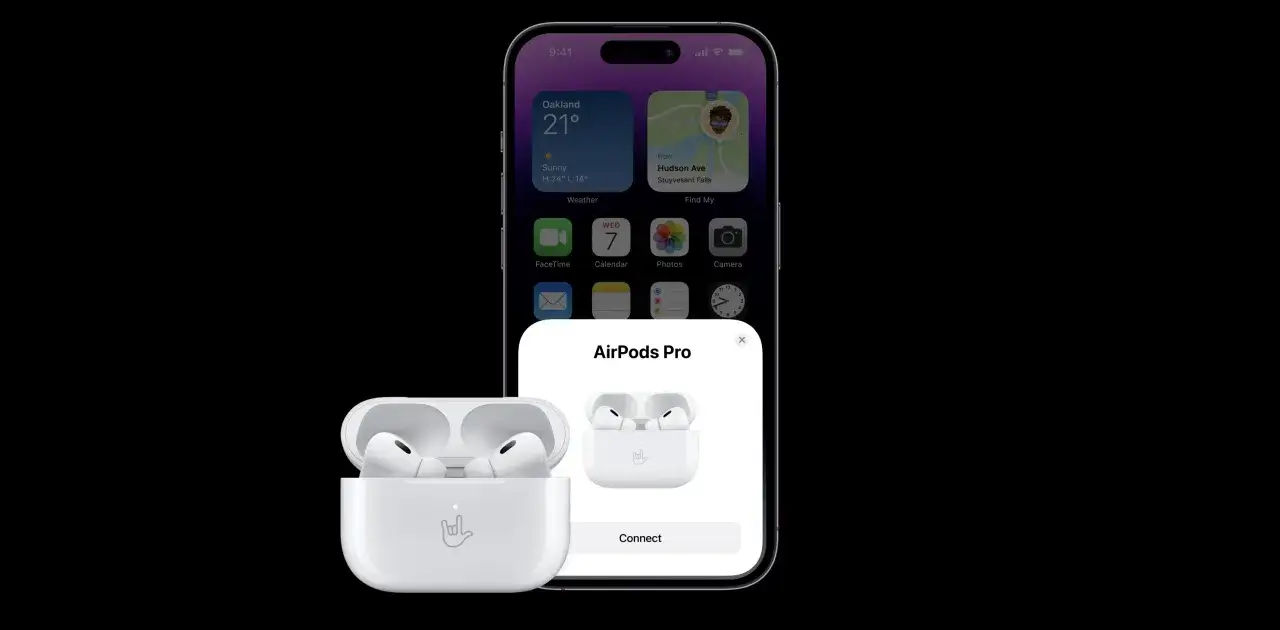
Parowanie AirPods Pro z iPhonem lub iPadem to prawdziwa magia, która pokazuje, jak dobrze Apple dopracowało swój ekosystem. Proces jest w dużej mierze automatyczny i niezwykle prosty. Oto jak to zrobić:
- Upewnij się, że Twój iPhone lub iPad ma włączony Bluetooth i jest odblokowany. Pamiętaj, że do poprawnego działania wymagana jest aktualna wersja systemu operacyjnego, np. iOS 13.2 lub nowszy dla AirPods Pro 1. generacji.
- Umieść słuchawki AirPods Pro w etui ładującym i zbliż je do swojego iPhone'a lub iPada.
- Otwórz pokrywę etui ładującego. Na ekranie Twojego urządzenia Apple powinna automatycznie pojawić się animacja konfiguracyjna.
- Stuknij w przycisk „Połącz” na ekranie, gdy tylko się pojawi.
- Postępuj zgodnie z instrukcjami wyświetlanymi na ekranie, aby zakończyć konfigurację. Może to obejmować test dopasowania końcówek dousznych.
Po wykonaniu tych kroków Twoje AirPods Pro są gotowe do użycia!
Co zrobić, gdy animacja parowania nie pojawia się na ekranie?
Czasami zdarza się, że magiczna animacja parowania nie pojawia się od razu. Nie martw się, to zazwyczaj drobnostka. Oto kilka rzeczy, które możesz sprawdzić:
- Sprawdź Bluetooth: Upewnij się, że funkcja Bluetooth jest włączona na Twoim iPhonie lub iPadzie. Możesz to zrobić w Centrum sterowania lub w Ustawieniach > Bluetooth.
- Ponowne uruchomienie: Spróbuj ponownie uruchomić iPhone'a. Czasami prosty restart potrafi rozwiązać wiele problemów.
- Bliskość urządzenia: Upewnij się, że etui ze słuchawkami znajduje się bardzo blisko Twojego urządzenia Apple. Optymalna odległość to zaledwie kilka centymetrów.
- Naładowanie: Upewnij się, że słuchawki i etui są naładowane. Rozładowana bateria może uniemożliwić wykrycie.
Synchronizacja z iCloud: Twoje AirPodsy gotowe do pracy na iPadzie i Macu
Jedną z największych zalet ekosystemu Apple jest bezproblemowa synchronizacja. Kiedy sparujesz swoje AirPods Pro z iPhonem, są one automatycznie przypisywane do Twojego konta iCloud. Oznacza to, że stają się natychmiast dostępne na wszystkich innych urządzeniach Apple (iPad, MacBook, Apple Watch), które są zalogowane na to samo konto iCloud. Nie musisz ich parować z każdym urządzeniem osobno! To oszczędność czasu i ogromna wygoda, którą osobiście bardzo cenię.
AirPods Pro i MacBook: jak połączyć z komputerem Apple?
Automatyczne połączenie: kiedy zadziała i jak z niego skorzystać?
Dzięki synchronizacji przez iCloud, połączenie AirPods Pro z MacBookiem jest często równie proste, jak z iPhonem. Jeśli Twoje słuchawki były już sparowane z iPhonem, który korzysta z tego samego konta iCloud co Twój Mac, powinny być automatycznie dostępne. Aby z nich skorzystać, wystarczy kliknąć ikonę Bluetooth na pasku menu Maca (lub otworzyć Centrum sterowania), a następnie wybrać swoje AirPods Pro z listy dostępnych urządzeń audio. System macOS powinien automatycznie przełączyć wyjście dźwięku na słuchawki.Ręczne parowanie z macOS: prosty przewodnik
Jeśli automatyczne połączenie nie zadziała lub Twoje AirPods Pro nie były wcześniej sparowane z żadnym urządzeniem Apple, możesz je sparować ręcznie z MacBookiem. Oto jak to zrobić:
- Upewnij się, że AirPods Pro znajdują się w etui ładującym, a pokrywa jest otwarta.
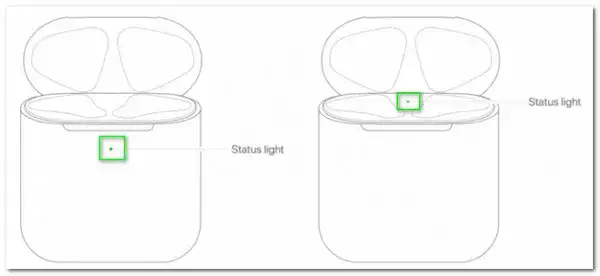
- Naciśnij i przytrzymaj przycisk konfiguracji z tyłu etui, aż dioda LED zacznie migać na biało. To oznacza, że słuchawki są w trybie parowania.
- Na swoim MacBooku przejdź do Ustawień systemowych (lub Preferencji systemowych w starszych wersjach macOS).
- Wybierz opcję „Bluetooth”.
- Upewnij się, że Bluetooth jest włączony. Na liście „Urządzenia w pobliżu” powinny pojawić się Twoje AirPods Pro.
- Kliknij „Połącz” obok nazwy swoich słuchawek.
Twoje AirPods Pro powinny teraz być sparowane z MacBookiem.
Jak przełączać źródło dźwięku między iPhonem a MacBookiem?
Przełączanie źródła dźwięku między iPhonem a MacBookiem w ekosystemie Apple jest niezwykle intuicyjne. Dzięki funkcji automatycznego przełączania, Twoje AirPods Pro potrafią inteligentnie wykrywać, z którego urządzenia aktualnie korzystasz. Jeśli słuchasz muzyki na iPhonie, a następnie zaczniesz odtwarzać film na MacBooku, słuchawki powinny automatycznie przełączyć się na Maca. Jeśli tak się nie stanie, możesz ręcznie wybrać AirPods Pro jako źródło dźwięku w Centrum sterowania na obu urządzeniach. To naprawdę ułatwia życie i pozwala na płynne przechodzenie między zadaniami.
AirPods Pro z Androidem? Oczywiście! Jak je podłączyć
Krok 1: Wprowadzanie słuchawek w tryb parowania klucz do sukcesu
Podłączenie AirPods Pro do urządzenia z systemem Android wymaga wykonania jednego kluczowego kroku, który różni się od automatycznego parowania z urządzeniami Apple: musisz ręcznie wprowadzić słuchawki w tryb parowania. Oto jak to zrobić:
- Umieść obie słuchawki AirPods Pro w etui ładującym.
- Otwórz pokrywę etui ładującego.
- Zlokalizuj mały okrągły przycisk konfiguracji z tyłu etui.
- Naciśnij i przytrzymaj ten przycisk przez około 5-10 sekund.
- Obserwuj diodę LED na przedniej części etui. Powinna zacząć migać na biało. To oznacza, że Twoje AirPods Pro są teraz w trybie parowania i są widoczne dla innych urządzeń Bluetooth.
Pamiętaj, że dla nowszych modeli AirPods (np. AirPods 3. generacji, choć nie Pro), procedura może polegać na dwukrotnym stuknięciu w przód etui, ale dla AirPods Pro 1. i 2. generacji zawsze używamy przycisku z tyłu.
Krok 2: Wyszukiwanie i łączenie AirPods Pro w ustawieniach Bluetooth Androida
Gdy Twoje AirPods Pro są już w trybie parowania, nadszedł czas, aby połączyć je z telefonem z Androidem:
- Na swoim smartfonie z systemem Android przejdź do Ustawień.
- Wybierz opcję „Połączone urządzenia” lub „Bluetooth” (nazwa może się różnić w zależności od producenta telefonu i wersji Androida).
- Upewnij się, że Bluetooth jest włączony.
- Stuknij w „Sparuj nowe urządzenie” lub „Skanuj”, aby wyszukać dostępne urządzenia Bluetooth.
- Na liście dostępnych urządzeń powinny pojawić się Twoje AirPods Pro. Stuknij w ich nazwę, aby nawiązać połączenie.
- Jeśli pojawi się prośba o potwierdzenie parowania, zaakceptuj ją.
Po chwili słuchawki powinny być sparowane i gotowe do odtwarzania dźwięku z Twojego urządzenia z Androidem.
Jakie funkcje AirPods Pro tracisz, używając ich poza ekosystemem Apple?
Chociaż AirPods Pro świetnie współpracują z Androidem, warto być świadomym, że niektóre funkcje są zarezerwowane wyłącznie dla ekosystemu Apple. Jako Dagmara Ostrowska zawsze podkreślam, że to naturalne, iż produkty najlepiej działają w swoim macierzystym środowisku. Oto, co tracisz:
- Automatyczne przełączanie między urządzeniami: Funkcja, która pozwala AirPods Pro automatycznie przełączać się między iPhonem, iPadem i Maciem, jest niedostępna. Będziesz musiał ręcznie wybierać słuchawki w ustawieniach Bluetooth.
- Pełna integracja z Siri: Chociaż możesz aktywować asystenta głosowego Androida (np. Google Assistant) za pomocą gestu na słuchawkach, nie będzie to pełna integracja z Siri.
- Szczegółowy wskaźnik baterii: Na Androidzie zobaczysz jedynie ogólny poziom naładowania baterii słuchawek w ustawieniach Bluetooth. Nie będziesz miał dostępu do indywidualnych poziomów naładowania dla każdej słuchawki i etui, ani do animacji na ekranie.
- Test dopasowania końcówek dousznych: Ta funkcja, dostępna w ustawieniach AirPods na iOS, pomaga dobrać odpowiednie końcówki dla najlepszego dźwięku i tłumienia hałasu, jest niedostępna na Androidzie.
- Dźwięk przestrzenny (Spatial Audio): Ta zaawansowana funkcja, która tworzy kinowe wrażenia dźwiękowe, jest dostępna tylko na urządzeniach Apple.
AirPods Pro na Windows 10 i 11: praktyczny poradnik
Sprawdzenie ustawień Bluetooth w systemie Windows
Zanim spróbujesz sparować swoje AirPods Pro z komputerem z systemem Windows 10 lub 11, upewnij się, że moduł Bluetooth jest włączony i działa poprawnie. W systemie Windows 10 możesz to sprawdzić, przechodząc do Ustawień > Urządzenia > Bluetooth i inne urządzenia. W Windows 11 znajdziesz to w Ustawieniach > Bluetooth i urządzenia. Upewnij się, że przełącznik Bluetooth jest ustawiony na „Włączony”. Jeśli masz problemy, spróbuj go wyłączyć i włączyć ponownie, a także sprawdź, czy sterowniki Bluetooth są aktualne.
Jak aktywować tryb parowania i znaleźć słuchawki na liście urządzeń?
Podobnie jak w przypadku Androida, aby połączyć AirPods Pro z komputerem z Windowsem, musisz najpierw wprowadzić słuchawki w tryb parowania:
- Umieść obie słuchawki AirPods Pro w etui ładującym i otwórz pokrywę.
- Naciśnij i przytrzymaj przycisk konfiguracji z tyłu etui, aż dioda LED zacznie migać na biało.
- Na komputerze z Windowsem przejdź do Ustawień > Urządzenia > Bluetooth i inne urządzenia (Windows 10) lub Ustawień > Bluetooth i urządzenia (Windows 11).
- Kliknij „Dodaj urządzenie Bluetooth lub inne” (Windows 10) lub „Dodaj urządzenie” (Windows 11).
- Wybierz „Bluetooth” z listy opcji.
- System Windows rozpocznie wyszukiwanie dostępnych urządzeń. Twoje AirPods Pro powinny pojawić się na liście.
- Kliknij na nazwę swoich AirPods Pro, aby rozpocząć proces parowania.
- Poczekaj, aż system potwierdzi pomyślne sparowanie.
Wybór AirPods Pro jako domyślnego urządzenia audio w systemie
Po sparowaniu AirPods Pro z komputerem z Windowsem, upewnij się, że są one wybrane jako domyślne urządzenie odtwarzające dźwięk. Możesz to zrobić, klikając prawym przyciskiem myszy ikonę głośnika w prawym dolnym rogu paska zadań, a następnie wybierając „Otwórz ustawienia dźwięku” lub „Urządzenia odtwarzające”. Z listy dostępnych urządzeń wybierz swoje AirPods Pro i ustaw je jako domyślne. Dzięki temu cały dźwięk z komputera będzie automatycznie kierowany do słuchawek.AirPods Pro nie chcą się połączyć? Najczęstsze problemy i rozwiązania
Nawet najlepsza technologia czasem potrafi sprawić figla. Jeśli Twoje AirPods Pro nie chcą się połączyć lub działają niestabilnie, nie panikuj. Jako Dagmara Ostrowska, wiem, że większość problemów da się rozwiązać. Oto najczęstsze scenariusze i ich rozwiązania.
Problem nr 1: Słuchawki nie są widoczne dla urządzenia
Sprawdź poziom naładowania baterii w słuchawkach i etui
To może wydawać się oczywiste, ale rozładowana bateria jest jedną z najczęstszych przyczyn problemów z parowaniem. Upewnij się, że zarówno słuchawki, jak i etui ładujące mają wystarczający poziom naładowania. W przypadku urządzeń Apple, możesz to sprawdzić, otwierając etui w pobliżu iPhone'a. Na Androidzie i Windowsie, ogólny poziom baterii może być widoczny w ustawieniach Bluetooth po połączeniu.
Upewnij się, że Bluetooth jest włączony i działa poprawnie
Kolejny podstawowy, ale często pomijany krok. Sprawdź, czy funkcja Bluetooth jest aktywna na urządzeniu, z którym próbujesz sparować AirPods Pro. Jeśli jest włączona, spróbuj ją wyłączyć na kilka sekund, a następnie włączyć ponownie. Czasami proste odświeżenie modułu Bluetooth wystarczy, aby rozwiązać problem z wykrywaniem urządzeń.
Problem nr 2: Połączenie jest niestabilne lub przerywa dźwięk
Czy w pobliżu znajdują się inne urządzenia zakłócające sygnał?
Technologia Bluetooth działa na częstotliwości 2,4 GHz, która jest również używana przez wiele innych urządzeń, takich jak routery Wi-Fi, kuchenki mikrofalowe czy inne urządzenia bezprzewodowe. Nadmierna liczba urządzeń w pobliżu może powodować zakłócenia sygnału, co prowadzi do niestabilnego połączenia lub przerywania dźwięku. Spróbuj oddalić się od potencjalnych źródeł zakłóceń lub wyłączyć inne nieużywane urządzenia.
Jak ważna jest aktualizacja oprogramowania telefonu i słuchawek?
Regularne aktualizowanie oprogramowania to podstawa stabilnego działania. Upewnij się, że Twój telefon (iOS, Android) lub komputer (Windows) ma zainstalowaną najnowszą wersję systemu operacyjnego. Co więcej, AirPods Pro również otrzymują aktualizacje firmware, które poprawiają ich wydajność i kompatybilność. Zazwyczaj aktualizują się automatycznie, gdy są podłączone do iPhone'a i znajdują się w zasięgu Wi-Fi, ale warto to mieć na uwadze.
Problem nr 3: Mimo połączenia nie słychać dźwięku
Sprawdź, czy AirPods Pro są wybrane jako urządzenie wyjściowe audio
Czasami słuchawki są sparowane i połączone, ale dźwięk nadal wydobywa się z głośników urządzenia. Dzieje się tak, ponieważ system operacyjny nie zawsze automatycznie przełącza wyjście audio. Na iPhonie lub iPadzie możesz to sprawdzić w Centrum sterowania, stukając w ikonę AirPlay i wybierając AirPods Pro. Na Androidzie i Windowsie, przejdź do ustawień dźwięku i ręcznie wybierz AirPods Pro jako domyślne urządzenie odtwarzające.
Resetowanie AirPods Pro: ostateczne rozwiązanie problemów
Kiedy resetowanie słuchawek jest konieczne?
Resetowanie AirPods Pro to ostateczność, ale często jest to najskuteczniejszy sposób na rozwiązanie uporczywych problemów. Zalecam tę procedurę, gdy napotykasz na trudności z parowaniem, niestabilne połączenie, brak dźwięku mimo prawidłowego sparowania, lub gdy słuchawki zachowują się w nieprzewidywalny sposób. Resetowanie usuwa wszystkie poprzednie ustawienia i pozwala na ponowne "czyste" sparowanie.
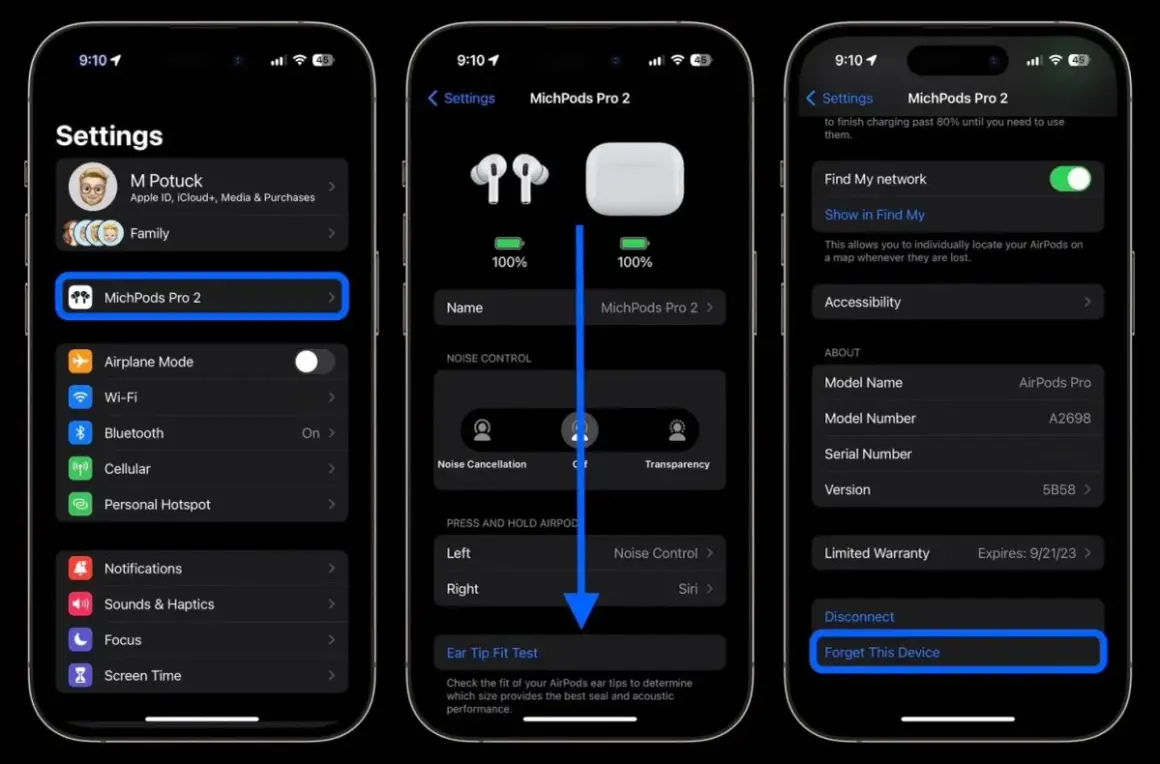
Procedura „Zapomnij to urządzenie” na iPhonie i innych urządzeniach
Zanim wykonasz twardy reset, zawsze najpierw usuń AirPods Pro z listy sparowanych urządzeń na wszystkich platformach, z którymi były połączone:
- Na iPhonie/iPadzie: Przejdź do Ustawień > Bluetooth, stuknij w ikonę „i” obok nazwy swoich AirPods Pro, a następnie wybierz „Zapomnij to urządzenie”. Potwierdź swój wybór.
- Na Androidzie: Przejdź do Ustawień > Bluetooth (lub Połączone urządzenia), znajdź swoje AirPods Pro na liście, stuknij w ikonę zębatki lub „i” obok nich, a następnie wybierz „Zapomnij” lub „Rozłącz”.
- Na Windowsie: Przejdź do Ustawień > Bluetooth i urządzenia, znajdź swoje AirPods Pro na liście, kliknij trzy kropki obok nich i wybierz „Usuń urządzenie”.
Wykonanie tego kroku na wszystkich urządzeniach jest kluczowe, aby uniknąć konfliktów po ponownym sparowaniu.
Przeczytaj również: Głośnik estradowy JBL: EON, PRX, SRX który wybrać dla siebie?
Jak prawidłowo wykonać twardy reset za pomocą przycisku na etui?
Po usunięciu słuchawek z listy sparowanych urządzeń, możesz przystąpić do twardego resetu AirPods Pro:
- Umieść obie słuchawki AirPods Pro z powrotem w etui ładującym i zamknij pokrywę na około 30 sekund.
- Otwórz pokrywę etui.
- Naciśnij i przytrzymaj przycisk konfiguracji z tyłu etui przez około 15 sekund.
- Obserwuj diodę LED na przedniej części etui. Powinna zacząć migać na pomarańczowo, a następnie na biało. Miganie na pomarańczowo sygnalizuje, że reset się rozpoczął, a białe miganie oznacza, że słuchawki są gotowe do ponownego sparowania.
- Po zakończeniu resetu możesz ponownie sparować swoje AirPods Pro z wybranym urządzeniem, postępując zgodnie z instrukcjami dla pierwszego połączenia.
Mam nadzieję, że ten szczegółowy przewodnik pomoże Ci w pełni cieszyć się swoimi AirPods Pro, niezależnie od urządzenia, z którym ich używasz!