Parowanie słuchawek bezprzewodowych z różnymi urządzeniami może wydawać się skomplikowane, ale w rzeczywistości to proces, który po zrozumieniu kilku podstawowych zasad staje się niezwykle prosty. W tym kompleksowym poradniku przeprowadzę Cię krok po kroku przez łączenie słuchawek z telefonem, komputerem, a nawet telewizorem, a także pomogę rozwiązać najczęstsze problemy, które mogą pojawić się po drodze. Moim celem jest, abyś po lekturze tego artykułu czuł się pewnie w świecie bezprzewodowego audio.
Szybko i skutecznie sparuj słuchawki kompleksowy poradnik połączeń Bluetooth
- Kluczowe jest wprowadzenie słuchawek w tryb parowania, zazwyczaj przez przytrzymanie przycisku.
- Instrukcje parowania różnią się w zależności od urządzenia docelowego: telefonu, komputera czy telewizora.
- Najczęstsze problemy to brak widoczności słuchawek, działanie tylko jednej lub brak dźwięku po połączeniu.
- W przypadku trudności pomagają funkcje "zapomnij urządzenie" oraz reset słuchawek do ustawień fabrycznych.
- Nowoczesne technologie, takie jak Google Fast Pair czy Bluetooth Multipoint, znacznie ułatwiają proces.
Tryb parowania: kluczowy krok, o którym wielu zapomina
Z mojego doświadczenia wynika, że najczęstszym powodem problemów z parowaniem słuchawek jest pominięcie lub niezrozumienie, czym jest tryb parowania (ang. pairing mode). To absolutnie kluczowy, pierwszy krok! Tryb parowania to stan, w którym Twoje słuchawki aktywnie "szukają" nowego urządzenia do połączenia. Bez jego aktywacji, żadne urządzenie nie będzie w stanie ich wykryć.Zazwyczaj aktywuje się go poprzez przytrzymanie przycisku zasilania lub dedykowanego przycisku Bluetooth przez kilka sekund, aż dioda LED na słuchawkach zacznie migać w określony sposób (np. szybko na niebiesko i czerwono, lub tylko na niebiesko). Ten wzór migania często sygnalizuje, że słuchawki są gotowe do połączenia. Pamiętaj, że każdy producent może mieć nieco inną procedurę, dlatego zawsze warto sprawdzić instrukcję obsługi swoich słuchawek. To naprawdę oszczędza czas i frustrację!
Bluetooth 5.3 a starsze wersje czy ma to znaczenie dla Ciebie?
Często spotykam się z pytaniem, czy wersja Bluetooth ma znaczenie dla procesu parowania. Krótka odpowiedź brzmi: dla samego procesu parowania niewiele. Niezależnie od tego, czy Twoje słuchawki i urządzenie docelowe korzystają z Bluetooth 4.2, 5.0 czy najnowszego 5.3, podstawowa zasada łączenia pozostaje taka sama. Nowsze wersje Bluetooth oferują jednak znaczące ulepszenia, takie jak większy zasięg, szybszy transfer danych, lepszą efektywność energetyczną i stabilniejsze połączenie. Oznacza to, że doświadczenie użytkowania będzie po prostu lepsze.
Ważne jest, że Bluetooth jest technologią wstecznie kompatybilną. Oznacza to, że słuchawki z Bluetooth 5.3 bez problemu połączą się z telefonem z Bluetooth 4.2 (i na odwrót), choć będą działać z ograniczeniami starszej wersji. Dla większości użytkowników najważniejsza jest po prostu kompatybilność upewnienie się, że oba urządzenia w ogóle obsługują Bluetooth. Reszta to kwestia optymalizacji doświadczeń.
Uniwersalna zasada 3 kroków: włącz, wyszukaj, połącz
Niezależnie od tego, z jakim urządzeniem chcesz sparować swoje słuchawki, proces zawsze sprowadza się do tych samych trzech, prostych kroków. Traktuj to jako swoją złotą zasadę parowania:
- Włącz tryb parowania w słuchawkach: Jak już wspomniałam, to podstawa. Upewnij się, że Twoje słuchawki są w stanie "widocznym" dla innych urządzeń.
- Włącz Bluetooth w urządzeniu docelowym i wyszukaj: Na telefonie, komputerze czy telewizorze aktywuj funkcję Bluetooth i przejdź do sekcji wyszukiwania nowych urządzeń. Twoje słuchawki powinny pojawić się na liście.
- Wybierz słuchawki i połącz: Kliknij nazwę swoich słuchawek na liście dostępnych urządzeń. Po chwili powinieneś usłyszeć sygnał potwierdzający połączenie, a dioda na słuchawkach zmieni swój wzór migania (np. będzie migać wolniej lub świecić światłem ciągłym).
Sparuj słuchawki z telefonem: przewodnik dla Androida i iOS
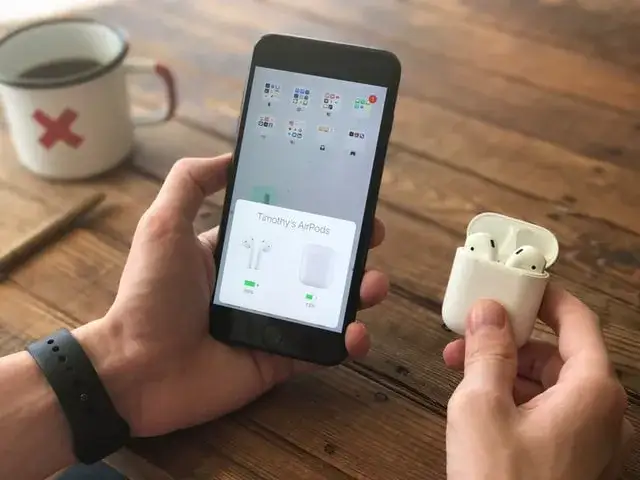
Telefon to najczęstsze urządzenie, z którym parujemy słuchawki. Proces jest intuicyjny, ale diabeł tkwi w szczegółach systemów Android i iOS.
Instrukcja krok po kroku dla smartfonów z systemem Android
- Włącz Bluetooth w telefonie: Przejdź do Ustawień swojego smartfona, a następnie znajdź sekcję Połączone urządzenia lub Bluetooth i urządzenia. Upewnij się, że przełącznik Bluetooth jest aktywny. Możesz też po prostu rozwinąć pasek szybkich ustawień i dotknąć ikony Bluetooth.
- Wprowadź słuchawki w tryb parowania: Aktywuj tryb parowania w swoich słuchawkach (zazwyczaj przez przytrzymanie przycisku zasilania/Bluetooth, aż dioda zacznie migać).
- Wyszukaj nowe urządzenie: W ustawieniach Bluetooth telefonu dotknij opcji Sparuj nowe urządzenie lub Dodaj urządzenie. Telefon rozpocznie skanowanie w poszukiwaniu dostępnych urządzeń.
- Wybierz swoje słuchawki: Gdy nazwa Twoich słuchawek pojawi się na liście, dotknij jej. Telefon spróbuje nawiązać połączenie.
- Potwierdź połączenie: Po udanym sparowaniu na ekranie telefonu pojawi się potwierdzenie, a słuchawki zazwyczaj wydadzą dźwięk sygnalizujący połączenie. Od teraz powinny automatycznie łączyć się z telefonem, gdy tylko będą w zasięgu i włączone.
Łączenie słuchawek z iPhonem: to prostsze niż myślisz
Użytkownicy iPhone'ów docenią prostotę, z jaką Apple integruje urządzenia Bluetooth. Proces jest bardzo podobny do Androida:
- Włącz Bluetooth w iPhonie: Otwórz Ustawienia, a następnie przejdź do sekcji Bluetooth. Upewnij się, że przełącznik Bluetooth jest włączony (zielony).
- Wprowadź słuchawki w tryb parowania: Aktywuj tryb parowania w swoich słuchawkach, tak jak opisano wcześniej (dioda miga).
- Wybierz słuchawki z listy: W sekcji Bluetooth na iPhonie, pod nagłówkiem "Inne urządzenia", powinna pojawić się nazwa Twoich słuchawek. Dotknij jej, aby rozpocząć parowanie.
- Połączono: Po chwili słuchawki powinny zostać połączone, a ich nazwa przeniesie się do sekcji "Moje urządzenia". Twój iPhone zapamięta je i automatycznie połączy się w przyszłości.
Korzystasz z Google Fast Pair? Zobacz, jak błyskawicznie połączyć sprzęt
Jeśli masz smartfon z Androidem i nowoczesne słuchawki obsługujące technologię Google Fast Pair, proces parowania staje się wręcz magiczny. Nie musisz nawet wchodzić w ustawienia Bluetooth! Gdy włączysz tryb parowania w słuchawkach i znajdą się one w pobliżu Twojego telefonu, na ekranie smartfona automatycznie pojawi się wyskakujące powiadomienie z nazwą słuchawek i pytaniem, czy chcesz je połączyć. Wystarczy jedno dotknięcie, aby potwierdzić, i gotowe! To naprawdę ułatwia życie i znacznie przyspiesza pierwsze połączenie, eliminując potrzebę ręcznego szukania w menu.
Podłącz słuchawki do komputera lub laptopa z Windows i macOS
Parowanie słuchawek z komputerem jest równie proste, choć wymaga znajomości kilku ustawień systemowych.
Parowanie słuchawek w Windows 11 i 10: praktyczny poradnik
Niezależnie od tego, czy używasz Windows 10, czy 11, ścieżka do ustawień Bluetooth jest bardzo podobna:
- Włącz Bluetooth w komputerze: Kliknij przycisk Start, następnie wybierz Ustawienia (ikona koła zębatego). Przejdź do sekcji Bluetooth i urządzenia (w Windows 10 to Urządzenia > Bluetooth i inne urządzenia). Upewnij się, że przełącznik Bluetooth jest włączony.
- Wprowadź słuchawki w tryb parowania: Aktywuj tryb parowania w swoich słuchawkach.
- Dodaj nowe urządzenie: W sekcji "Bluetooth i urządzenia" kliknij przycisk Dodaj urządzenie (lub + Dodaj urządzenie Bluetooth lub inne w Windows 10).
- Wybierz "Bluetooth": Z listy typów urządzeń wybierz Bluetooth. System rozpocznie skanowanie.
- Wybierz swoje słuchawki: Gdy nazwa Twoich słuchawek pojawi się na liście, kliknij ją. System Windows spróbuje nawiązać połączenie.
- Potwierdź i zakończ: Po pomyślnym sparowaniu zobaczysz komunikat "Twoje urządzenie jest gotowe do pracy!". Kliknij Gotowe.
Jeśli masz problemy, upewnij się, że sterowniki Bluetooth w Twoim komputerze są aktualne. Czasami to właśnie one są przyczyną kłopotów.
Jak znaleźć i połączyć słuchawki Bluetooth na MacBooku (macOS)?
Parowanie słuchawek z MacBookiem jest niezwykle intuicyjne, co jest cechą charakterystyczną ekosystemu Apple:
- Włącz Bluetooth w MacBooku: Kliknij ikonę Apple w lewym górnym rogu ekranu, wybierz Ustawienia Systemowe (w starszych wersjach macOS to Preferencje Systemowe). Następnie znajdź sekcję Bluetooth. Upewnij się, że Bluetooth jest włączony.
- Wprowadź słuchawki w tryb parowania: Aktywuj tryb parowania w swoich słuchawkach.
- Wybierz słuchawki z listy: W oknie ustawień Bluetooth na MacBooku, w sekcji "Urządzenia", powinna pojawić się nazwa Twoich słuchawek. Kliknij przycisk Połącz obok ich nazwy.
- Połączono: Po chwili słuchawki zostaną połączone i będą gotowe do użycia. Ich nazwa przeniesie się do sekcji aktywnych urządzeń.
Słuchawki są połączone, ale nie ma dźwięku? Sprawdź te ustawienia!
To bardzo częsty problem, z którym spotykam się u użytkowników komputerów. Słuchawki są sparowane, system pokazuje, że są połączone, ale dźwięk nadal wydobywa się z głośników laptopa. Spokojnie, to zazwyczaj kwestia jednego kliknięcia!
Musisz ręcznie wybrać słuchawki jako domyślne urządzenie wyjściowe audio. Oto, jak to zrobić:
- W Windows: Kliknij prawym przyciskiem myszy na ikonę głośnika w prawym dolnym rogu paska zadań. Z menu kontekstowego wybierz Ustawienia dźwięku (lub Otwórz ustawienia dźwięku). W sekcji "Wyjście" znajdź rozwijaną listę i wybierz swoje słuchawki Bluetooth. Możesz też kliknąć ikonę głośnika lewym przyciskiem myszy, a następnie w wyskakującym okienku wybrać swoje słuchawki z listy urządzeń audio.
- W macOS: Przejdź do Ustawień Systemowych > Dźwięk > Wyjście. Z listy dostępnych urządzeń wybierz swoje słuchawki Bluetooth.
Po zmianie tych ustawień dźwięk powinien natychmiast zacząć płynąć przez Twoje słuchawki.
Sparuj słuchawki z telewizorem Smart TV
Coraz więcej osób chce cieszyć się filmami i grami na telewizorze, nie przeszkadzając innym domownikom. Parowanie słuchawek z telewizorem Smart TV to świetne rozwiązanie, choć procedury mogą się różnić w zależności od producenta.
Łączenie z telewizorem LG (webOS): gdzie szukać ustawień Bluetooth?
Telewizory LG z systemem webOS mają dość intuicyjne menu:
- Włącz słuchawki w tryb parowania.
- Na pilocie telewizora naciśnij przycisk Ustawienia (ikona koła zębatego).
- Wybierz "Wszystkie ustawienia" (zazwyczaj na dole paska bocznego).
- Przejdź do sekcji "Dźwięk", a następnie wybierz "Wyjście dźwięku".
- Wybierz "Urządzenie Bluetooth" (lub "LG Sound Sync / Bluetooth").
- Kliknij "Lista urządzeń Bluetooth". Telewizor rozpocznie wyszukiwanie.
- Wybierz nazwę swoich słuchawek z listy, aby nawiązać połączenie.
Instrukcja dla posiadaczy telewizorów Samsung (Tizen)
Telewizory Samsung z systemem Tizen również oferują wsparcie dla słuchawek Bluetooth:
- Włącz słuchawki w tryb parowania.
- Na pilocie telewizora naciśnij przycisk "Home" (ikona domku).
- Przejdź do "Ustawień" (ikona koła zębatego).
- Wybierz "Dźwięk", a następnie "Wyjście dźwięku".
- Wybierz "Lista głośników Bluetooth". Telewizor rozpocznie wyszukiwanie.
- Wybierz nazwę swoich słuchawek z listy i potwierdź połączenie.
Parowanie z telewizorem z systemem Android TV / Google TV
Jeśli Twój telewizor działa na systemie Android TV lub Google TV (np. Sony, Philips, TCL, Xiaomi), proces parowania będzie wyglądał tak:
- Włącz słuchawki w tryb parowania.
- Na pilocie telewizora naciśnij przycisk "Home" i przejdź do "Ustawień" (ikona koła zębatego).
- Przewiń w dół do sekcji "Pilot i akcesoria".
- Wybierz "Dodaj akcesorium". Telewizor rozpocznie wyszukiwanie urządzeń Bluetooth.
- Wybierz nazwę swoich słuchawek z listy, aby je sparować.
Co zrobić, jeśli Twój telewizor nie ma wbudowanego modułu Bluetooth?
Nie martw się, jeśli Twój telewizor jest starszego typu i nie ma wbudowanego modułu Bluetooth to wcale nie oznacza, że musisz rezygnować z bezprzewodowego dźwięku! Rozwiązaniem jest zewnętrzny transmiter Bluetooth audio. To małe urządzenie, które podłącza się do telewizora za pomocą kabla audio (np. minijack 3.5mm, RCA lub optycznego Toslink). Transmiter pobiera sygnał audio z telewizora i przesyła go bezprzewodowo do Twoich słuchawek Bluetooth. Proces parowania odbywa się wtedy między słuchawkami a transmiterem, a nie bezpośrednio z telewizorem. To proste i skuteczne rozwiązanie, które daje nowe życie starszym telewizorom.
Najczęstsze problemy z parowaniem słuchawek i ich skuteczne rozwiązania
Nawet przy najlepszych chęciach, czasem coś idzie nie tak. Oto najczęstsze problemy z parowaniem słuchawek, z którymi spotykam się na co dzień, i sprawdzone sposoby ich rozwiązania.
Problem nr 1: urządzenie nie widzi moich słuchawek co robić?
To chyba najbardziej frustrujący problem, gdy słuchawki po prostu nie pojawiają się na liście dostępnych urządzeń. Oto co należy sprawdzić:
- Sprawdź tryb parowania: Upewnij się, że słuchawki są na pewno w trybie parowania (dioda miga w charakterystyczny sposób). To najczęstsza przyczyna!
- Włącz Bluetooth: Sprawdź dwukrotnie, czy Bluetooth w urządzeniu docelowym (telefon, komputer, TV) jest włączony.
- Zmniejsz odległość: Przysuń słuchawki bardzo blisko urządzenia, z którym próbujesz je sparować. Czasami odległość lub przeszkody mogą zakłócać początkowe wykrywanie.
- Wyłącz i włącz ponownie Bluetooth: Spróbuj wyłączyć i ponownie włączyć Bluetooth zarówno w słuchawkach, jak i w urządzeniu docelowym. To często pomaga odświeżyć połączenie.
- Sprawdź poziom naładowania baterii: Niska bateria w słuchawkach może uniemożliwić wejście w tryb parowania lub stabilne połączenie. Naładuj je.
- Wyklucz zakłócenia: Odsuń się od innych urządzeń elektronicznych, które mogą generować zakłócenia (np. routery Wi-Fi, inne urządzenia Bluetooth, kuchenki mikrofalowe).
- Restart obu urządzeń: Czasem prosty restart telefonu/komputera i słuchawek może rozwiązać problem.
Problem nr 2: gra tylko jedna słuchawka (lewa lub prawa) jak to naprawić?
Ten problem dotyczy głównie słuchawek TWS (True Wireless Stereo), czyli takich, które nie są połączone ze sobą żadnym kablem. Zazwyczaj oznacza to, że słuchawki nie sparowały się prawidłowo ze sobą, zanim połączyły się z telefonem. Oto co możesz zrobić:
- Umieść obie słuchawki w etui ładującym: Włóż obie słuchawki do ich etui i zamknij pokrywę na co najmniej 10-15 sekund. To często wymusza ich ponowne sparowanie ze sobą.
- Wyjmij słuchawki i poczekaj: Wyjmij słuchawki z etui. Poczekaj kilka sekund, aż sparują się ze sobą często sygnalizują to diody LED (np. jedna słuchawka przestanie migać, a druga będzie migać w trybie parowania).
- Spróbuj ponownie sparować z urządzeniem docelowym: Teraz, gdy słuchawki powinny być sparowane ze sobą, spróbuj ponownie połączyć je z telefonem/komputerem. Jeśli to nie pomoże, konieczny może być reset słuchawek do ustawień fabrycznych (patrz niżej).
Problem nr 3: połączenie ciągle się zrywa poznaj możliwe przyczyny
Niestabilne połączenie Bluetooth potrafi być bardzo irytujące. Dźwięk przerywa, zanika, a Ty tracisz przyjemność ze słuchania. Oto najczęstsze przyczyny i co możesz z nimi zrobić:
- Zbyt duża odległość: Bluetooth ma ograniczony zasięg (zazwyczaj do 10 metrów w otwartej przestrzeni). Zbliż się do urządzenia, z którym są sparowane słuchawki.
- Przeszkody fizyczne: Ściany, meble, a nawet Twoje ciało mogą blokować sygnał Bluetooth. Staraj się utrzymywać bezpośrednią linię widzenia między słuchawkami a urządzeniem.
- Niski poziom naładowania baterii: Słuchawki z niskim poziomem baterii mogą mieć problemy z utrzymaniem stabilnego połączenia. Naładuj je.
- Zakłócenia od innych urządzeń bezprzewodowych: Wiele urządzeń (Wi-Fi, inne urządzenia Bluetooth, kuchenki mikrofalowe) działa na tej samej częstotliwości 2.4 GHz co Bluetooth, co może powodować zakłócenia. Odsuń się od nich.
- Zestarzałe sterowniki Bluetooth (w przypadku komputerów): Upewnij się, że sterowniki Bluetooth w Twoim komputerze są aktualne. Ich aktualizacja często rozwiązuje problemy ze stabilnością.
Problem nr 4: parowanie kończy się błędem lub prośbą o PIN
Jeśli parowanie kończy się błędem lub urządzenie prosi o kod PIN, nie panikuj. Wiele starszych urządzeń Bluetooth wymagało kodu PIN do parowania. Najczęściej używane kody to 0000 lub 1234. Jeśli te nie działają, sprawdź instrukcję obsługi swoich słuchawek tam powinien być podany domyślny PIN, jeśli jest wymagany. W przypadku nowoczesnych słuchawek i urządzeń, PIN jest rzadkością i błąd może wskazywać na inny problem. W takiej sytuacji, zanim spróbujesz ponownie, usuń (zapomnij) słuchawki z listy sparowanych urządzeń w ustawieniach Bluetooth urządzenia docelowego. To często resetuje proces i pozwala na "świeże" parowanie.
Reset słuchawek: kiedy i jak to zrobić jako ostateczne rozwiązanie
Gdy wszystkie inne metody zawiodą, a słuchawki nadal odmawiają współpracy, reset do ustawień fabrycznych jest często ostatecznym, ale bardzo skutecznym rozwiązaniem. Pamiętaj, że reset usunie wszystkie poprzednie parowania i przywróci słuchawki do stanu, w jakim były, gdy wyciągnąłeś je z pudełka.
Uniwersalna metoda resetowania większości modeli słuchawek TWS i nausznych
Dokładna procedura resetowania może się różnić w zależności od producenta i modelu, dlatego zawsze najlepiej jest sprawdzić instrukcję obsługi. Istnieją jednak pewne uniwersalne metody, które działają w większości przypadków:
- Dla słuchawek nausznych/wokółusznych: Zazwyczaj polega to na przytrzymaniu przycisku zasilania (lub kombinacji przycisków) przez około 10-15 sekund, aż dioda LED zacznie migać w specyficzny sposób (np. szybko na czerwono) lub usłyszysz komunikat głosowy "Factory Reset".
- Dla słuchawek TWS (True Wireless Stereo): Włóż obie słuchawki do etui ładującego. Następnie przytrzymaj przycisk na obudowie etui (często znajduje się z tyłu lub na spodzie) przez około 10-15 sekund. Dioda na etui lub słuchawkach powinna zasygnalizować reset.
Po resecie słuchawki będą w trybie parowania i będziesz musiał sparować je ponownie z wybranym urządzeniem, tak jak za pierwszym razem.
"Zapomnij to urządzenie" dlaczego to ważny krok przed ponownym parowaniem?
Zanim spróbujesz ponownie sparować słuchawki po ich zresetowaniu, absolutnie kluczowe jest, abyś usunął je z listy sparowanych urządzeń w ustawieniach Bluetooth swojego telefonu, komputera czy telewizora. Funkcja ta nazywa się zazwyczaj "Zapomnij to urządzenie", "Usuń urządzenie" lub "Rozłącz". Dlaczego to takie ważne?
Gdy resetujesz słuchawki, zmieniają one swoje wewnętrzne identyfikatory i ustawienia. Jeśli Twoje urządzenie docelowe nadal "pamięta" stare dane połączenia, może próbować połączyć się z nieistniejącą już konfiguracją, co prowadzi do błędów i niemożności nawiązania nowego połączenia. Usunięcie starego wpisu z listy Bluetooth gwarantuje "świeży start" i umożliwia bezproblemowe, nowe parowanie.
Zaawansowane funkcje Bluetooth: Multipoint dla wygody
Technologia Bluetooth nieustannie się rozwija, oferując coraz więcej udogodnień. Jedną z moich ulubionych funkcji, która naprawdę ułatwia codzienne życie, jest Bluetooth Multipoint.
Czym jest Multipoint i dlaczego ułatwia życie?
Bluetooth Multipoint to funkcja, która pozwala Twoim słuchawkom być jednocześnie połączonymi z dwoma (lub czasem więcej) urządzeniami źródłowymi. Wyobraź sobie taką sytuację: słuchasz muzyki z laptopa, a Twój telefon nagle dzwoni. Zamiast ręcznie rozłączać słuchawki z laptopa i parować je z telefonem, Multipoint automatycznie przełączy dźwięk na połączenie telefoniczne. Po zakończeniu rozmowy, muzyka z laptopa wznowi odtwarzanie. To niesamowita wygoda!
Dzięki Multipoint możesz płynnie przełączać się między oglądaniem filmu na tablecie a odbieraniem połączeń z telefonu, lub słuchaniem podcastu z komputera i odbieraniem powiadomień z zegarka. Eliminuje to frustrującą potrzebę ciągłego ręcznego parowania i rozłączania, co czyni Twoje doświadczenie bezprzewodowe znacznie bardziej płynnym i intuicyjnym.
Przeczytaj również: Słuchawki bezprzewodowe: podłącz szybko, bez problemów! Poradnik
Jak zarządzać połączeniem z dwoma urządzeniami jednocześnie?
Zarządzanie połączeniem Multipoint jest zazwyczaj bardzo proste i w dużej mierze automatyczne. W większości przypadków słuchawki z Multipoint priorytetyzują aktywne źródło dźwięku. Oznacza to, że jeśli odtwarzasz muzykę z laptopa, a na telefonie pojawi się połączenie, słuchawki automatycznie przełączą się na telefon. Po zakończeniu rozmowy, wrócą do odtwarzania z laptopa.
Niektóre słuchawki oferują również możliwość ręcznego przełączania między aktywnymi urządzeniami, na przykład poprzez dwukrotne naciśnięcie przycisku na słuchawce lub za pomocą dedykowanej aplikacji producenta. Warto sprawdzić instrukcję swoich słuchawek, aby dowiedzieć się, jakie opcje zarządzania Multipoint oferują. To funkcja, która raz wypróbowana, staje się niezastąpiona!