Rezygnacja z Tidal krok po kroku najważniejsze informacje, zanim anulujesz subskrypcję
- Kluczem do sukcesu jest ustalenie, gdzie pierwotnie aktywowałeś subskrypcję Tidal (strona Tidal, Google Play, App Store, operator komórkowy).
- Subskrypcje opłacone bezpośrednio kartą lub PayPalem anulujesz na stronie my.tidal.com.
- Jeśli płacisz przez Google Play lub App Store, rezygnacja następuje w ustawieniach Twojego konta Google lub Apple.
- Subskrypcje aktywowane u operatorów komórkowych (np. Play, T-Mobile) wymagają anulowania bezpośrednio u danego operatora.
- Po anulowaniu dostęp do płatnych funkcji zachowujesz do końca bieżącego okresu rozliczeniowego.
- Twoje playlisty i ulubione utwory zazwyczaj pozostają na koncie, ale stają się nieodtwarzalne.
Z mojego doświadczenia wiem, że kluczem do skutecznej rezygnacji z Tidal jest ustalenie, gdzie subskrypcja została pierwotnie aktywowana. To naprawdę najważniejszy krok! Czy było to bezpośrednio na stronie Tidal, przez Google Play, App Store, czy może u Twojego operatora komórkowego? Od tego zależy cała dalsza procedura.
Aby to sprawdzić, sugeruję zajrzeć w historię płatności na swoim koncie bankowym, w Google Play, App Store lub na fakturze od operatora komórkowego. Poszukaj nazwy "Tidal" lub "AS Tidal". To pomoże Ci zidentyfikować, kto faktycznie pobiera opłaty i gdzie musisz dokonać anulowania. Bez tej wiedzy, niestety, ani rusz!
Anulowanie subskrypcji Tidal przez stronę internetową najprostsza droga
Jeśli aktywowałeś swoją subskrypcję Tidal bezpośrednio na stronie internetowej serwisu, opłacając ją kartą płatniczą lub przez PayPal, to masz przed sobą najprostszą drogę rezygnacji. Cały proces jest intuicyjny i zajmie Ci zaledwie kilka chwil.
- Zaloguj się na swoje konto: Wejdź na stronę my.tidal.com i zaloguj się, używając swoich danych.
- Przejdź do sekcji "Subskrypcja": Po zalogowaniu poszukaj opcji związanych z zarządzaniem kontem lub subskrypcją. Zazwyczaj znajduje się ona w menu pod Twoim profilem.
- Znajdź i kliknij opcję "Anuluj subskrypcję": W sekcji subskrypcji powinieneś zobaczyć wyraźnie oznaczony przycisk lub link do anulowania.
- Potwierdź rezygnację: System poprosi Cię o potwierdzenie decyzji. Upewnij się, że postępujesz zgodnie z instrukcjami, aby proces został zakończony.
Jak wygląda potwierdzenie i jak upewnić się, że rezygnacja jest skuteczna?
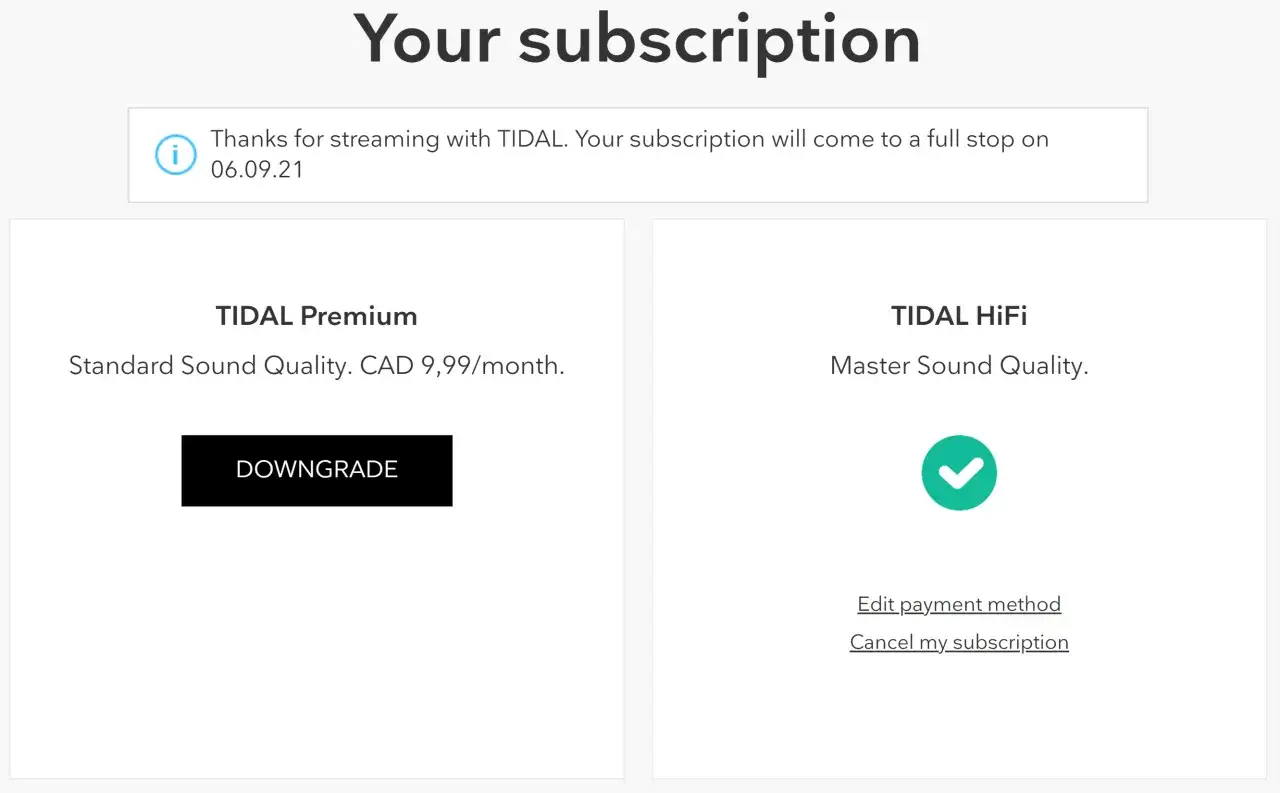
Po anulowaniu subskrypcji Tidal, dostęp do płatnych funkcji zachowujesz do końca bieżącego okresu rozliczeniowego. Oznacza to, że jeśli opłata została pobrana np. 10. dnia miesiąca, a Ty zrezygnujesz 15. dnia, to i tak możesz korzystać z Tidal do 9. dnia kolejnego miesiąca. Aby upewnić się, że rezygnacja została przyjęta, zawsze warto sprawdzić status subskrypcji w ustawieniach konta. Powinna tam pojawić się informacja o dacie zakończenia usługi lub o tym, że subskrypcja jest już anulowana i nie zostanie odnowiona.
Co się stanie z Twoimi playlistami i ulubionymi utworami po anulowaniu?
To pytanie często zadają moi klienci, i słusznie! Na szczęście, Twoje playlisty i ulubione utwory zazwyczaj pozostają na koncie Tidal. Nie są one usuwane od razu, co jest świetną wiadomością, jeśli kiedyś zdecydujesz się wrócić do serwisu. Niestety, po zakończeniu okresu rozliczeniowego staną się one nieodtwarzalne. Stracisz również dostęp do pobranych utworów w trybie offline. W zależności od regionu i aktualnej oferty Tidal, Twoje konto może przejść w tryb "Tidal Free" (jeśli jest dostępny, z ograniczoną jakością dźwięku i reklamami) lub po prostu stanie się nieaktywne, czekając na ewentualne ponowne aktywowanie subskrypcji.
Rezygnacja z Tidal, gdy płacisz przez operatora komórkowego
W Polsce bardzo popularne jest aktywowanie Tidal przez operatorów komórkowych, takich jak Play czy T-Mobile. Często dostajemy darmowy okres próbny, a po nim usługa staje się płatna. W takim scenariuszu rezygnacja musi nastąpić bezpośrednio u danego operatora, a nie w aplikacji Tidal czy na stronie serwisu. To kluczowa informacja, o której wielu użytkowników zapomina, próbując bezskutecznie anulować subskrypcję w złym miejscu.
Masz Tidal w Play? Instrukcja dezaktywacji przez aplikację Play24
Jeśli jesteś klientem Play i aktywowałeś Tidal przez tego operatora, najłatwiejszym sposobem na rezygnację jest skorzystanie z aplikacji Play24. To proste i szybkie rozwiązanie, które pozwala na zarządzanie wszystkimi usługami w jednym miejscu. Jeśli napotkasz problemy, zawsze możesz skontaktować się z obsługą klienta Play.
- Zaloguj się do aplikacji Play24: Otwórz aplikację na swoim smartfonie i wprowadź swoje dane logowania.
- Przejdź do sekcji "Pakiety" lub "Usługi": W menu głównym aplikacji poszukaj zakładki, która pozwala na zarządzanie aktywnymi pakietami i usługami dodatkowymi.
- Znajdź subskrypcję Tidal i wybierz opcję dezaktywacji: Na liście aktywnych usług powinieneś zobaczyć Tidal. Kliknij na nią, a następnie poszukaj opcji "Dezaktywuj" lub "Anuluj".
- Potwierdź rezygnację zgodnie z instrukcjami w aplikacji: System poprosi Cię o potwierdzenie wyboru. Postępuj zgodnie z wyświetlanymi wskazówkami.
Jak zrezygnować z Tidal w T-Mobile? Kody SMS i zarządzanie w aplikacji
Dla klientów T-Mobile, podobnie jak w Play, zarządzanie subskrypcją Tidal odbywa się z poziomu usług operatora. Najwygodniejszą metodą jest aplikacja "Mój T-Mobile", która daje pełną kontrolę nad Twoimi usługami. Pamiętaj, że zawsze możesz też skontaktować się z obsługą klienta T-Mobile, jeśli masz trudności.
- Zaloguj się do aplikacji Mój T-Mobile: Otwórz aplikację na swoim urządzeniu mobilnym i zaloguj się.
- Przejdź do sekcji zarządzania usługami lub pakietami: W aplikacji poszukaj opcji, która pozwala na przeglądanie i zarządzanie aktywnymi usługami dodatkowymi.
- Znajdź subskrypcję Tidal i wybierz opcję anulowania: Na liście aktywnych usług odszukaj Tidal i wybierz odpowiednią opcję, aby ją anulować.
- Potwierdź rezygnację: Postępuj zgodnie z instrukcjami wyświetlanymi w aplikacji, aby zakończyć proces.
Co zrobić, jeśli subskrypcja była aktywowana u innego operatora?
Jeśli aktywowałeś Tidal u innego operatora, np. Orange czy Plus, zasada jest taka sama: musisz zrezygnować bezpośrednio u niego. Sugeruję zacząć od sprawdzenia dedykowanych aplikacji mobilnych danego operatora (np. Mój Orange, Plus Online). Zazwyczaj w sekcji "Usługi" lub "Pakiety" znajdziesz opcję zarządzania subskrypcjami. Jeśli nie możesz znaleźć tej opcji, najlepszym rozwiązaniem będzie bezpośredni kontakt z obsługą klienta. Przygotuj swoje dane abonenckie, a konsultant z pewnością pomoże Ci w dezaktywacji.
Jak anulować Tidal na iPhone'ie lub iPadzie subskrypcja przez App Store
Użytkownicy urządzeń Apple, którzy aktywowali subskrypcję Tidal przez App Store, muszą pamiętać o jednej, bardzo ważnej zasadzie: anulowanie odbywa się w ustawieniach Twojego konta Apple ID, a nie bezpośrednio w aplikacji Tidal. To standardowa procedura dla wszystkich subskrypcji zarządzanych przez ekosystem Apple.
Dlaczego nie możesz zrezygnować na stronie Tidal? Wyjaśnienie
Wiele osób dziwi się, dlaczego nie może anulować subskrypcji Tidal aktywowanej przez App Store, ani w aplikacji, ani na stronie serwisu. Odpowiedź jest prosta i wynika z polityki Apple. Gdy subskrybujesz usługę przez App Store, to Apple staje się pośrednikiem w płatnościach. To oni zarządzają Twoimi subskrypcjami i to w ich systemie musisz dokonać zmian. Tidal nie ma bezpośredniego dostępu do Twoich danych płatniczych ani możliwości anulowania subskrypcji, która została zainicjowana i jest zarządzana przez Apple.
Przewodnik po anulowaniu subskrypcji w ustawieniach Twojego iPhone'a
Anulowanie subskrypcji Tidal na iPhonie lub iPadzie jest procesem prostym, ale wymaga przejścia przez ustawienia Twojego urządzenia. Oto jak to zrobić krok po kroku:
- Otwórz "Ustawienia" na swoim iPhonie/iPadzie.
- Stuknij w swoje imię i nazwisko na górze ekranu.
- Wybierz "Subskrypcje".
- Znajdź subskrypcję Tidal na liście i stuknij w nią.
- Wybierz "Anuluj subskrypcję" i potwierdź swój wybór.
Anulowanie Tidal na Androidzie zarządzanie przez Google Play
Jeśli jesteś użytkownikiem Androida i Twoja subskrypcja Tidal została aktywowana przez Sklep Google Play, to podobnie jak w przypadku Apple, zarządzanie nią odbywa się z poziomu Twojego konta Google Play. Nie szukaj opcji anulowania bezpośrednio w aplikacji Tidal, ponieważ to Google jest odpowiedzialne za proces płatności i zarządzanie subskrypcjami w tym ekosystemie.
Gdzie w systemie Android ukryta jest opcja zarządzania subskrypcjami?
Warto wiedzieć, że nawet jeśli spróbujesz anulować subskrypcję bezpośrednio w aplikacji Tidal na Androidzie, to i tak zostaniesz przekierowany do ustawień subskrypcji w Google Play. To standardowa procedura, która zapewnia spójność i bezpieczeństwo zarządzania płatnościami w systemie Android. Nie musisz się martwić, że coś robisz źle po prostu Google Play jest centralnym miejscem do zarządzania wszystkimi Twoimi subskrypcjami.
Anulowanie subskrypcji Tidal z poziomu Sklepu Play instrukcja
Anulowanie subskrypcji Tidal z poziomu Sklepu Google Play jest bardzo proste i zajmie Ci tylko chwilę. Postępuj zgodnie z poniższymi krokami:
- Otwórz aplikację Sklep Google Play na swoim urządzeniu z Androidem.
- Stuknij w ikonę swojego profilu (zazwyczaj w prawym górnym rogu ekranu).
- Wybierz "Płatności i subskrypcje", a następnie "Subskrypcje".
- Znajdź Tidal na liście subskrypcji i stuknij w nią.
- Wybierz "Anuluj subskrypcję" i postępuj zgodnie z dalszymi instrukcjami, aby potwierdzić rezygnację.
Co zrobić, gdy anulowanie Tidal nie idzie po myśli? Rozwiązujemy problemy
Z mojego doświadczenia wiem, że czasem, mimo najlepszych chęci i jasnych instrukcji, proces anulowania subskrypcji może napotkać na niespodziewane trudności. Ale spokojnie, na większość problemów istnieją skuteczne rozwiązania. Poniżej przedstawiam najczęstsze z nich i podpowiadam, jak sobie z nimi poradzić.
Pomocy, nie widzę przycisku "Anuluj subskrypcję" na moim koncie!
To jeden z najczęstszych problemów, z jakim spotykają się użytkownicy. Jeśli po zalogowaniu się na swoje konto Tidal nie widzisz opcji "Anuluj subskrypcję", to niemal na pewno oznacza, że usługa została aktywowana przez partnera zewnętrznego Apple, Google lub operatora komórkowego. W takiej sytuacji Tidal nie jest bezpośrednim zarządcą Twojej subskrypcji, dlatego nie ma tam przycisku do jej anulowania. Wróć do początku tego przewodnika i sprawdź historię swoich płatności, aby zidentyfikować, kto jest faktycznym dostawcą usługi i gdzie musisz dokonać rezygnacji.
Zapomniałem hasła do Tidal jak odzyskać dostęp, by anulować konto?
Bez hasła nie zalogujesz się na konto, a bez logowania nie anulujesz subskrypcji. Na szczęście, odzyskiwanie hasła do Tidal to standardowa procedura. Przejdź na stronę logowania Tidal i poszukaj opcji "Nie pamiętasz hasła?" lub "Resetuj hasło". Zostaniesz poproszony o podanie adresu e-mail powiązanego z Twoim kontem. Na ten adres otrzymasz link do zresetowania hasła. Po ustawieniu nowego hasła będziesz mógł zalogować się i postępować zgodnie z instrukcjami anulowania subskrypcji.Opłata została pobrana mimo rezygnacji co robić i jak się odwołać?
Jeśli opłata została pobrana, mimo że wcześniej zrezygnowałeś z subskrypcji, to sytuacja wymaga szybkiej reakcji. Po pierwsze, sprawdź dokładnie datę swojej rezygnacji oraz datę zakończenia bieżącego okresu rozliczeniowego. Często zdarza się, że opłata jest pobierana, ponieważ rezygnacja nastąpiła już po rozpoczęciu nowego cyklu rozliczeniowego, a dostęp do usługi był aktywny do końca tego cyklu. Jeśli jednak masz pewność, że rezygnacja nastąpiła przed terminem, natychmiast skontaktuj się z obsługą klienta Tidal lub odpowiedniego partnera (operatora, Google, Apple), w zależności od tego, kto pobierał opłatę. Przedstaw im dowody rezygnacji (np. zrzuty ekranu, e-maile potwierdzające anulowanie), a powinni pomóc Ci w rozwiązaniu problemu i ewentualnym zwrocie środków.
Co tracisz po rezygnacji i czy warto wrócić do Tidal?
Decyzja o rezygnacji z usługi streamingowej zawsze wiąże się z pewnymi konsekwencjami. Zanim ostatecznie pożegnasz się z Tidal, warto mieć świadomość, co dokładnie stracisz i czy w przyszłości będziesz rozważać powrót do tej platformy. Może się okazać, że niektóre funkcje były dla Ciebie na tyle cenne, że po pewnym czasie zatęsknisz za nimi.
Krótkie podsumowanie funkcji, które znikną po rezygnacji
Po anulowaniu płatnej subskrypcji Tidal, stracisz dostęp do szeregu funkcji, które czyniły tę platformę wyjątkową. Oto najważniejsze z nich:
- Dostęp do pobranych utworów w trybie offline: Wszystkie utwory, które pobrałeś na swoje urządzenie, aby słuchać ich bez dostępu do internetu, zostaną zablokowane.
- Możliwość odtwarzania muzyki w wysokiej jakości dźwięku (HiFi/Master): To jedna z głównych zalet Tidal. Po rezygnacji stracisz dostęp do bezstratnego audio i jakości Master.
- Słuchanie bez reklam: Jeśli Twoje konto przejdzie w darmowy tryb (jeśli dostępny), będziesz musiał liczyć się z przerwami na reklamy.
- Pełny dostęp do całej biblioteki Tidal: W trybie darmowym lub po całkowitym wygaśnięciu konta, dostęp do obszernej biblioteki utworów będzie mocno ograniczony lub całkowicie zablokowany.