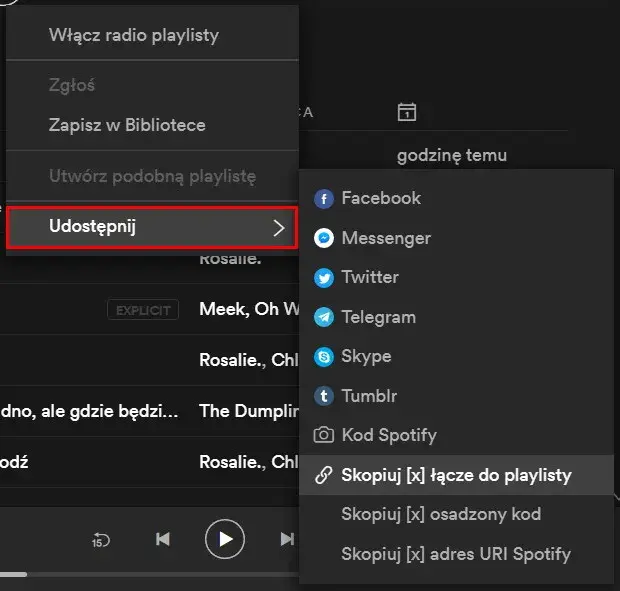
Ten artykuł szczegółowo wyjaśni, jak udostępniać playlisty Spotify na różnych urządzeniach i za pomocą wielu metod, od prostego linku po kody Spotify i integrację z mediami społecznościowymi. Dzięki praktycznym instrukcjom krok po kroku szybko podzielisz się swoją ulubioną muzyką ze znajomymi.
Udostępnianie playlist Spotify jest proste: poznaj uniwersalne metody i triki
- Najłatwiej udostępnisz playlistę, kopiując uniwersalny link, który działa na wszystkich urządzeniach.
- Spotify oferuje bezpośrednią integrację z popularnymi mediami społecznościowymi, takimi jak Instagram czy Facebook.
- Kody Spotify to wizualne "QR-podobne" kody, idealne do szybkiego dzielenia się muzyką "na żywo".
- Możesz zaprosić znajomych do wspólnego tworzenia playlisty za pomocą funkcji playlist współtworzonych.
- Zawsze sprawdź ustawienia prywatności tylko publiczne lub współtworzone mogą być udostępniane.
Krótkie wprowadzenie do funkcji udostępniania i jej możliwości
Spotify to prawdziwy gigant w świecie streamingu muzyki, a jego siła tkwi nie tylko w ogromnej bibliotece utworów, ale także w intuicyjnych funkcjach społecznościowych. Jedną z nich jest oczywiście możliwość udostępniania playlist. Wiem z doświadczenia, że wiele osób ceni sobie możliwość dzielenia się muzyką, którą odkryli lub skomponowali w formie playlisty. Na szczęście, Spotify oferuje wiele intuicyjnych sposobów na dzielenie się muzyką, co sprawia, że jest to prostsze, niż mogłoby się wydawać.
Niezależnie od tego, czy chcesz wysłać link do znajomego, opublikować playlistę w mediach społecznościowych, czy nawet użyć specjalnego kodu do szybkiego skanowania, Spotify ma na to rozwiązanie. W tym artykule omówię główne metody: kopiowanie linku, udostępnianie w mediach społecznościowych, kody Spotify oraz playlisty współtworzone, podkreślając ich różnorodność i łatwość użycia.
Różnice między playlistą publiczną, prywatną a współtworzoną: co musisz wiedzieć przed udostępnieniem
Zanim zaczniesz udostępniać swoje muzyczne skarby, warto zrozumieć, jakie są różnice w ustawieniach prywatności playlist. To klucz do sukcesu! W Spotify mamy trzy główne typy playlist:
- Playlista publiczna: Jest widoczna dla każdego, kto odwiedzi Twój profil Spotify, a także może pojawić się w wynikach wyszukiwania w aplikacji. Taką playlistę najłatwiej jest udostępnić, ponieważ każdy, kto otrzyma link, będzie mógł ją otworzyć i odtworzyć.
- Playlista prywatna: Jak sama nazwa wskazuje, jest widoczna tylko dla Ciebie. Nikt inny nie ma do niej dostępu, nawet jeśli spróbujesz wysłać link. Jeśli chcesz udostępnić prywatną playlistę, musisz najpierw zmienić jej ustawienia na publiczną lub współtworzoną.
- Playlista współtworzona: To specjalny rodzaj playlisty, który pozwala zaproszonym osobom nie tylko słuchać, ale także dodawać, usuwać i zmieniać kolejność utworów. Jest to świetne rozwiązanie do wspólnego tworzenia muzycznych kompilacji.
Pamiętaj, aby udostępnić playlistę, musi być ona ustawiona jako publiczna lub współtworzona. Zawsze sprawdź te ustawienia, zanim wyślesz link, aby uniknąć nieporozumień!
Uniwersalna metoda dla każdego: jak skopiować i wysłać link do playlisty
Udostępnianie playlisty za pomocą linku to najbardziej uniwersalna i najczęściej stosowana metoda. Działa na każdej platformie i dla każdego, kto ma dostęp do internetu. Pozwala to na swobodne dzielenie się muzyką bez względu na to, czy korzystasz z komputera, czy telefonu.
Krok po kroku: Udostępnianie playlisty z aplikacji na komputerze (Desktop/Web)
Jeśli preferujesz korzystanie ze Spotify na większym ekranie, proces udostępniania jest niezwykle prosty:
- Otwórz aplikację Spotify na komputerze lub przejdź do wersji webowej (open.spotify.com).
- Znajdź playlistę, którą chcesz udostępnić, w menu po lewej stronie.
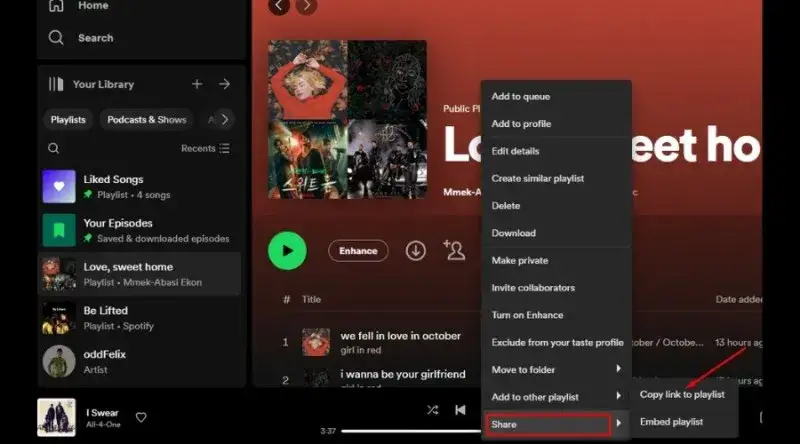
- Kliknij ikonę trzech kropek ( ... ) obok nazwy playlisty.
- Wybierz opcję "Udostępnij".
- Z dostępnych opcji wybierz "Kopiuj link do playlisty".
- Link został skopiowany do schowka i jest gotowy do wklejenia w dowolnym miejscu.
Krok po kroku: Jak udostępnić playlistę z telefonu (Android/iOS)?
Udostępnianie playlisty z urządzenia mobilnego jest równie intuicyjne i zajmuje tylko kilka chwil:
- Otwórz aplikację Spotify na swoim telefonie (Android lub iOS).
- Przejdź do zakładki "Biblioteka" (ikona książki) i wybierz playlistę, którą chcesz udostępnić.
- Kliknij ikonę trzech kropek ( ... ) znajdującą się pod nazwą playlisty.
- W menu, które się pojawi, wybierz opcję "Udostępnij".
- Wybierz "Kopiuj link" lub bezpośrednio udostępnij w wybranej aplikacji, która pojawi się na liście.
Gdzie możesz wkleić skopiowany link? Praktyczne przykłady
Skopiowany link do playlisty jest niezwykle wszechstronny. Możesz go wkleić praktycznie wszędzie, gdzie tylko chcesz podzielić się muzyką. Oto kilka praktycznych przykładów:
- Komunikatory internetowe: Messenger, WhatsApp, Telegram, Signal po prostu wklej link w oknie czatu.
- Wiadomości e-mail: Idealne do wysyłania muzycznych rekomendacji w bardziej formalny sposób.
- Posty na forach internetowych: Jeśli dyskutujesz o muzyce, możesz łatwo podlinkować swoją playlistę.
- Wiadomości prywatne w mediach społecznościowych: Wyślij link bezpośrednio do znajomego na Instagramie, Facebooku czy Twitterze (X).
- Blogi czy strony internetowe: Jeśli prowadzisz bloga muzycznego, możesz osadzić link do playlisty w swoim artykule.
Możliwości są praktycznie nieograniczone, co sprawia, że udostępnianie linku jest tak popularne i efektywne.
Pokaż swój muzyczny gust w social mediach: udostępnianie bezpośrednio na platformy
W dzisiejszych czasach media społecznościowe to naturalne środowisko do dzielenia się swoimi pasjami, a muzyka jest jedną z nich. Spotify doskonale to rozumie, oferując bezpośrednią integrację z najpopularniejszymi platformami. Dzięki temu możesz w prosty sposób pochwalić się swoim muzycznym gustem.
Jak stworzyć efektowną relację na Instagramie z Twoją playlistą?
Instagram to idealne miejsce do wizualnego prezentowania muzyki. Spotify ułatwia tworzenie atrakcyjnych relacji:
- W aplikacji Spotify na telefonie przejdź do playlisty, którą chcesz udostępnić.
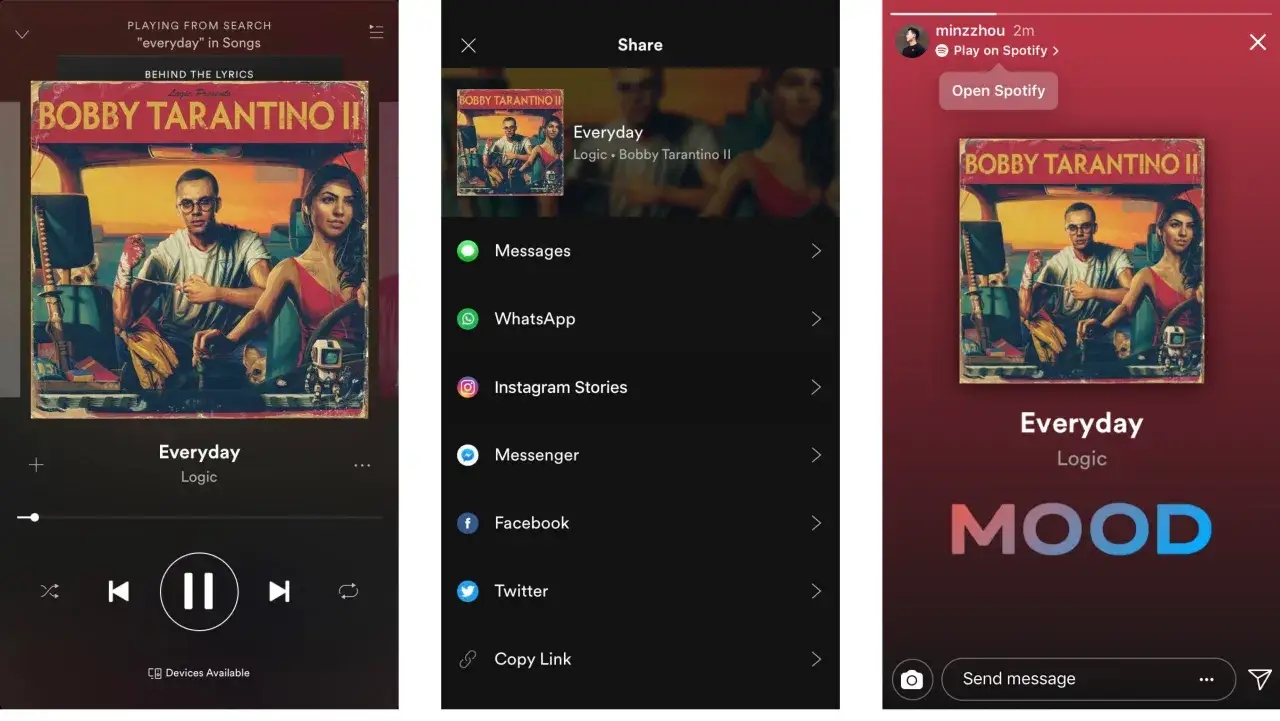
- Kliknij ikonę trzech kropek ( ... ) i wybierz "Udostępnij".
- Z listy dostępnych opcji wybierz "Instagram Stories".
- Spotify automatycznie wygeneruje relację z okładką playlisty i interaktywnym linkiem, który przeniesie Twoich obserwatorów bezpośrednio do playlisty.
- Dodaj własne naklejki, tekst czy GIF-y, aby spersonalizować relację, a następnie opublikuj ją.
Dzielenie się playlistą na Facebooku, Messengerze i WhatsApp: instrukcja
Udostępnianie playlisty na Facebooku, Messengerze i WhatsApp jest równie proste i odbywa się na podobnej zasadzie jak w przypadku Instagrama. Po wybraniu opcji "Udostępnij" w Spotify, wystarczy wybrać odpowiednią platformę z listy dostępnych aplikacji:
- Facebook: Możesz udostępnić playlistę jako post na swojej tablicy, w grupie, na stronie, którą zarządzasz, lub jako relację (Facebook Story). Spotify automatycznie wygeneruje podgląd z okładką i tytułem.
- Messenger: Wyślij playlistę jako wiadomość prywatną do konkretnego znajomego lub grupy.
- WhatsApp: Podobnie jak w Messengerze, możesz wysłać link do playlisty w prywatnej wiadomości lub na grupę.
Jak udostępnić playlistę na Twitterze (X) i innych platformach?
Twitter (obecnie X) to kolejne popularne miejsce do dzielenia się muzyką. Gdy udostępnisz link do playlisty na Twitterze, zostanie on automatycznie przekształcony w estetyczną kartę z tytułem i okładką, co znacznie zwiększa jego atrakcyjność. Proces jest standardowy: wybierz "Udostępnij" w Spotify, a następnie "Twitter".
Wspomnę też o innych platformach, które mogą oferować bezpośrednią integrację lub gdzie link można wkleić ręcznie, jak np. Snapchat czy Tumblr. Zawsze warto sprawdzić, czy Spotify oferuje bezpośrednią opcję udostępniania na Twojej ulubionej platformie, a jeśli nie, skopiowanie i wklejenie linku zawsze zadziała.

Kody Spotify: nowoczesny sposób na dzielenie się muzyką na żywo
Kody Spotify to moim zdaniem jeden z najbardziej innowacyjnych sposobów na dzielenie się muzyką, zwłaszcza w sytuacjach "na żywo". Zapomnij o dyktowaniu nazw utworów czy szukaniu playlisty w aplikacji wystarczy jedno skanowanie!
Czym jest kod Spotify i jak go znaleźć dla swojej playlisty?
Kody Spotify to unikalne wizualne kody, które wyglądają nieco jak kody QR, ale są zaprojektowane specjalnie dla Spotify. Pozwalają one na natychmiastowe odtworzenie muzyki, albumu, utworu czy właśnie playlisty po zeskanowaniu ich za pomocą aparatu w aplikacji Spotify. To fantastyczne narzędzie, które eliminuje potrzebę wpisywania czegokolwiek.
Aby znaleźć kod dla swojej playlisty, postępuj zgodnie z poniższymi wskazówkami:
- Otwórz aplikację Spotify i przejdź do playlisty, którą chcesz udostępnić.
- Kliknij ikonę trzech kropek ( ... ) przy nazwie playlisty.
- Kod Spotify pojawi się bezpośrednio pod okładką playlisty. Możesz go tam zobaczyć i zrobić zrzut ekranu, aby go udostępnić.
Jak zeskanować kod Spotify za pomocą telefonu?
Skanowanie kodu Spotify jest równie proste, jak jego znalezienie:
- Otwórz aplikację Spotify na swoim telefonie.
- Przejdź do zakładki "Szukaj" (ikona lupy na dole ekranu).
- Kliknij ikonę aparatu, która znajduje się w prawym górnym rogu ekranu wyszukiwania.
- Skieruj aparat telefonu na kod Spotify, który chcesz zeskanować.
- Aplikacja automatycznie rozpozna kod i otworzy odpowiadającą mu playlistę, utwór lub album.
Kreatywne pomysły na wykorzystanie kodów Spotify (np. na zaproszeniach, plakatach)
Kody Spotify to nie tylko cyfrowe narzędzie mają ogromny potencjał w świecie rzeczywistym. Oto kilka kreatywnych pomysłów, które moim zdaniem warto wypróbować:
- Zaproszenia na imprezy: Umieść kod Spotify na zaproszeniu, który po zeskanowaniu przeniesie gości do playlisty imprezowej, wprowadzając ich w odpowiedni nastrój.
- Plakaty promujące wydarzenia: Jeśli organizujesz koncert, festiwal czy inne wydarzenie muzyczne, kod Spotify może prowadzić do playlisty z utworami artystów, którzy wystąpią.
- Wizytówki DJ-ów: DJ-e mogą umieszczać kody na swoich wizytówkach, prowadzące do ich setów lub ulubionych playlist.
- Elementy dekoracji wnętrz: Wydrukuj kod i umieść go na ścianie lub ramce, aby goście mogli łatwo odkryć Twoje ulubione utwory w salonie.
- Prezenty: Dołącz kod Spotify do prezentu, który prowadzi do playlisty stworzonej specjalnie dla obdarowywanej osoby.
Chcesz tworzyć playlistę wspólnie ze znajomymi? Oto rozwiązanie!
Wspólne tworzenie muzyki to coś, co zawsze mnie fascynowało. Spotify, na szczęście, oferuje funkcję, która pozwala na to w bardzo prosty sposób. Jeśli masz ochotę na muzyczną kolaborację, playlisty współtworzone są dla Ciebie.
Czym jest playlista współtworzona i jakie daje możliwości?
Playlisty współtworzone (Collaborative Playlists) to specjalny rodzaj playlisty, do której więcej niż jedna osoba może dodawać, usuwać i zmieniać kolejność utworów. To fantastyczne narzędzie do wspólnego budowania muzycznych kolekcji. Daje to ogromne możliwości, takie jak:
- Wspólne tworzenie playlist na imprezy: Każdy może dodać swoje ulubione hity, aby stworzyć idealną atmosferę.
- Playlisty do pracy lub nauki: Wspólnie z kolegami z biura lub grupy projektowej możecie stworzyć playlistę, która pomoże Wam się skupić.
- Playlisty na podróże: Planując długą podróż, każdy uczestnik może dorzucić swoje propozycje, aby umilić czas w drodze.
- Budowanie wspólnej bazy ulubionych piosenek: To świetny sposób na odkrywanie nowej muzyki i dzielenie się ulubionymi utworami z bliskimi.
Jak zaprosić znajomych do wspólnego dodawania piosenek?
Zaproszenie znajomych do współtworzenia playlisty jest bardzo proste:
- Otwórz playlistę, którą chcesz uczynić współtworzoną, w aplikacji Spotify.
- Kliknij ikonę trzech kropek ( ... ) pod nazwą playlisty.
- Wybierz opcję "Zaproś współtwórców" (lub "Make Collaborative", jeśli korzystasz z angielskiej wersji).
- Spotify wygeneruje specjalny link, który możesz udostępnić znajomym.
- Wyślij link wybranym osobom po kliknięciu będą mogły dodawać utwory do playlisty.
Zarządzanie playlistą współtworzoną: Kto może dodawać i usuwać utwory?
Twórca playlisty zawsze ma pełną kontrolę nad playlistą. Oznacza to, że możesz w każdej chwili usunąć współtwórców lub całkowicie wyłączyć funkcję współtworzenia, jeśli zmienisz zdanie.
Osoby zaproszone do współtworzenia mogą swobodnie dodawać i usuwać utwory z playlisty. Jest to ich główna rola. Zazwyczaj jednak nie mają one możliwości zmiany nazwy playlisty, jej okładki ani usuwania innych współtwórców. Te uprawnienia pozostają w rękach twórcy, co zapewnia porządek i kontrolę nad ostatecznym kształtem muzycznej kompilacji.
Najczęstsze problemy i pytania: co robić, gdy udostępnianie nie działa?
Nawet z najlepszymi intencjami, czasem coś może pójść nie tak. Wiem, że to frustrujące, gdy chcesz się podzielić muzyką, a link nie działa. Przyjrzyjmy się najczęstszym problemom i ich rozwiązaniom.
Dlaczego znajomy nie może otworzyć mojej playlisty? Sprawdź ustawienia prywatności
To zdecydowanie najczęstsza przyczyna problemów! Jeśli znajomy nie może otworzyć udostępnionej przez Ciebie playlisty, niemal na pewno chodzi o ustawienia prywatności. Jeśli playlista jest ustawiona jako "prywatna", nikt oprócz Ciebie nie będzie mógł jej otworzyć, nawet jeśli otrzyma link. System po prostu nie pozwoli na dostęp.
Moja rada: Zawsze upewnij się, że playlista jest ustawiona jako "publiczna" lub "współtworzona", zanim ją udostępnisz. Możesz to łatwo zmienić w opcjach playlisty kliknij trzy kropki ( ... ) i poszukaj opcji związanych z prywatnością lub udostępnianiem.
Czy mogę udostępnić playlistę osobie, która nie ma konta Spotify?
Technicznie rzecz biorąc, możesz wysłać link do playlisty każdemu, niezależnie od tego, czy ma konto Spotify, czy nie. Jednak do pełnego odtwarzania i korzystania z playlisty wymagane jest posiadanie konta Spotify (darmowego lub Premium). Osoby bez konta, po kliknięciu w link, mogą zobaczyć podgląd playlisty, ale zazwyczaj zostaną poproszone o rejestrację lub zalogowanie się, aby uzyskać pełny dostęp do odtwarzania wszystkich utworów.
Dlatego, jeśli chcesz, aby ktoś w pełni cieszył się Twoją playlistą, upewnij się, że ma konto Spotify.
Przeczytaj również: Spotify Premium: Jak kupić? Twój przewodnik do muzyki bez reklam
Jak przestać udostępniać playlistę lub cofnąć dostęp?
Jeśli zdecydujesz, że nie chcesz już udostępniać danej playlisty, masz kilka opcji, w zależności od jej typu:
- Playlista publiczna: Aby przestać ją udostępniać, wystarczy zmienić jej ustawienia z powrotem na "prywatną". Od tego momentu nikt nowy nie będzie mógł jej znaleźć ani otworzyć, nawet jeśli ma stary link.
- Playlista współtworzona: Tutaj masz większą kontrolę. Możesz usunąć poszczególnych współtwórców z listy, jeśli chcesz, aby tylko niektórzy mieli dostęp do edycji. Możesz również całkowicie wyłączyć funkcję współtworzenia, co spowoduje, że playlista stanie się prywatna dla wszystkich poza Tobą, czyli twórcą. Opcje te znajdziesz w menu trzech kropek ( ... ) przy playliście.
Pamiętaj, że kontrola nad tym, kto ma dostęp do Twojej muzyki, jest w Twoich rękach. Spotify daje Ci narzędzia, aby zarządzać tym w prosty i efektywny sposób.