Gdy ulubiona muzyka nagle milknie, a Spotify odmawia posłuszeństwa, frustracja szybko rośnie. Z własnego doświadczenia wiem, że w takiej sytuacji kluczowa jest szybka diagnoza i konkretne kroki naprawcze. Ten artykuł pomoże Ci błyskawicznie ustalić, czy problem leży po stronie globalnej awarii, czy też jest to lokalna usterka, którą możesz łatwo rozwiązać.
Spotify nie działa? Szybko zdiagnozuj przyczynę i przywróć muzykę!
- W pierwszej kolejności sprawdź, czy to globalna awaria Spotify, korzystając z oficjalnych źródeł (@SpotifyStatus, Downdetector).
- Gdy problem jest lokalny, zacznij od uniwersalnych rozwiązań: restart aplikacji, ponowne logowanie, sprawdzenie połączenia internetowego, wyczyszczenie pamięci podręcznej i aktualizacja aplikacji.
- Dla problemów specyficznych dla urządzeń (telefon, komputer, przeglądarka) sprawdź ustawienia sieciowe, wolne miejsce i optymalizację baterii.
- Typowe komunikaty o błędach, takie jak wyszarzone utwory czy brak dźwięku, często wynikają z ustawień regionalnych, trybu offline lub konfiguracji audio.
- Problemy z kontem Premium lub logowaniem wymagają weryfikacji statusu płatności, danych logowania lub aktualizacji kraju.
- Ostatecznym rozwiązaniem jest reinstalacja aplikacji lub kontakt ze wsparciem technicznym Spotify.
Spotify milczy? Sprawdź, czy to globalna awaria, czy problem leży po Twojej stronie
Zawsze, gdy Spotify przestaje działać, moim pierwszym krokiem jest szybka diagnoza. Zastanawiam się, czy problem dotyczy tylko mnie, czy może to szersza awaria. Globalne awarie Spotify, choć rzadkie, zdarzają się cyklicznie i mogą dotykać użytkowników na całym świecie, w tym oczywiście w Polsce. Szybkie ustalenie, czy to problem globalny, czy lokalny, pozwoli Ci zaoszczędzić czas i nerwy, kierując Cię od razu do właściwych rozwiązań.
Krok 1: Szybka diagnoza czy tylko Ty masz problem?
Kiedy Spotify milknie, nie panikuj. Najpierw sprawdź, czy to problem globalny, czy też coś nie działa tylko u Ciebie. Zazwyczaj, jeśli awaria jest szeroka, szybko pojawiają się o niej informacje w mediach społecznościowych lub na specjalistycznych stronach. Jeśli nikt inny nie zgłasza problemów, prawdopodobnie usterka leży po Twojej stronie.
Jak sprawdzić oficjalny status serwerów Spotify (np. konto @SpotifyStatus)?
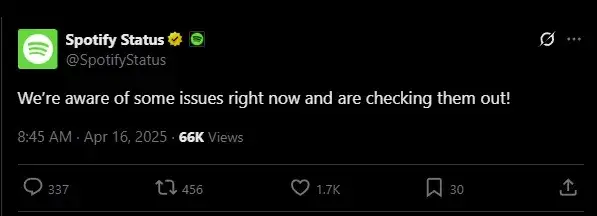
Najlepszym i najbardziej wiarygodnym źródłem informacji o bieżących awariach Spotify jest oficjalny profil @SpotifyStatus na platformie X (dawniej Twitter). Zawsze tam zaglądam w pierwszej kolejności. Jeśli jest jakaś globalna usterka, zespół Spotify zazwyczaj szybko informuje o tym swoich użytkowników, podając aktualizacje dotyczące postępów w naprawie.
Czym są serwisy typu Downdetector i jak mogą Ci pomóc?
Oprócz oficjalnych kanałów, bardzo przydatne są serwisy monitorujące status usług, takie jak Downdetector. To platformy, gdzie użytkownicy z całego świata zgłaszają problemy z różnymi usługami online. Dzięki nim możesz szybko zobaczyć mapę zgłoszeń i sprawdzić, czy inni użytkownicy w Twojej okolicy lub na świecie również mają problemy ze Spotify. Warto też zajrzeć na stronę Spotify Community, gdzie często znajduje się tablica "Ongoing Issues" z informacjami o znanych problemach.
Gdy problem jest lokalny: 5 uniwersalnych metod naprawczych, które działają w 90% przypadków
Jeśli okazało się, że Spotify działa u innych, a problem dotyczy tylko Ciebie, nie martw się. Z mojego doświadczenia wynika, że większość lokalnych problemów można rozwiązać za pomocą kilku prostych, uniwersalnych metod. Zazwyczaj to one przynoszą ulgę i przywracają muzykę do życia.
Restart to podstawa: jak poprawnie ponownie uruchomić aplikację na telefonie i komputerze?
Zawsze powtarzam, że restart to podstawa! To najprostsze, a zarazem często najskuteczniejsze rozwiązanie. Pomaga odświeżyć aplikację i usunąć tymczasowe błędy. Oto jak to zrobić poprawnie:
-
Na telefonie (Android/iOS):
- Całkowicie zamknij aplikację Spotify. Na iOS przesuń palcem w górę od dołu ekranu (lub dwukrotnie naciśnij przycisk Home) i przesuń Spotify z listy otwartych aplikacji. Na Androidzie przejdź do listy ostatnich aplikacji i przesuń Spotify, aby je zamknąć.
- Odczekaj kilka sekund.
- Uruchom Spotify ponownie.
-
Na komputerze (Windows/Mac):
- Całkowicie zamknij aplikację Spotify. Na Windows możesz to zrobić, klikając prawym przyciskiem myszy ikonę Spotify w zasobniku systemowym i wybierając "Zakończ" lub "Wyjdź". Na Macu kliknij prawym przyciskiem myszy ikonę Spotify w Docku i wybierz "Zakończ".
- Jeśli to nie pomoże, otwórz Menedżer Zadań (Ctrl+Shift+Esc na Windows) lub Monitor Aktywności (Finder > Aplikacje > Narzędzia na Macu) i upewnij się, że żaden proces Spotify nie działa w tle. Jeśli tak, zakończ go.
- Odczekaj chwilę.
- Uruchom Spotify ponownie.
Wyloguj i zaloguj się ponownie: dlaczego ten prosty trik odświeża sesję?
Wylogowanie się z konta i ponowne zalogowanie to kolejny prosty, ale często skuteczny trik. Pomaga on odświeżyć Twoją sesję użytkownika, co może rozwiązać problemy z uwierzytelnianiem, synchronizacją lub dostępem do treści. Po prostu przejdź do ustawień Spotify, znajdź opcję "Wyloguj się", a następnie zaloguj się ponownie, wpisując swoje dane.Sprawdź swoje połączenie: czy na pewno masz dostęp do internetu?
Brak połączenia internetowego to jedna z najczęstszych przyczyn niedziałającego Spotify. Zawsze upewniam się, że moje połączenie jest stabilne. Oto lista kontrolna:
- Inne aplikacje: Sprawdź, czy inne aplikacje lub strony internetowe działają poprawnie. Jeśli nie, problem leży po stronie Twojego internetu.
- Restart routera: Spróbuj zrestartować router Wi-Fi. Odłącz go od zasilania na około 30 sekund, a następnie podłącz ponownie.
- Przełączanie sieci: Jeśli korzystasz z Wi-Fi, spróbuj przełączyć się na dane mobilne (i odwrotnie), aby sprawdzić, czy problem dotyczy konkretnej sieci.
- Zapora sieciowa (firewall): Na komputerze upewnij się, że zapora sieciowa (firewall) lub program antywirusowy nie blokuje dostępu Spotify do internetu. Dodaj Spotify do listy wyjątków, jeśli jest to konieczne.
Wyczyść pamięć podręczną (cache): jak uwolnić Spotify od "śmieciowych" danych?
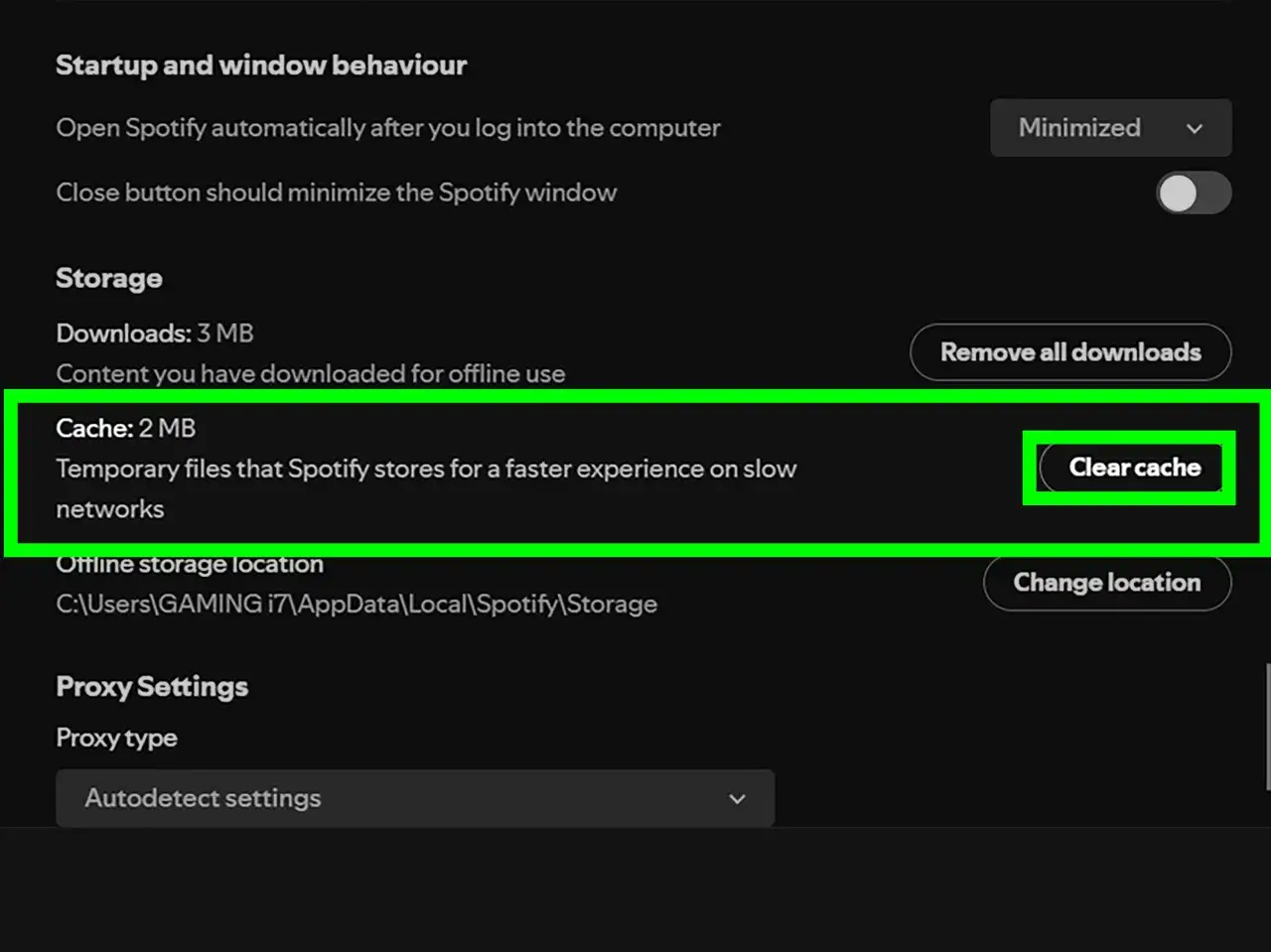
Pamięć podręczna (cache) to miejsce, gdzie Spotify przechowuje tymczasowe pliki, aby przyspieszyć ładowanie muzyki. Z czasem te dane mogą się uszkodzić lub nagromadzić, powodując błędy. Regularne czyszczenie cache jest szczególnie ważne na urządzeniach mobilnych, gdzie wolne miejsce jest na wagę złota. Oto jak to zrobić:
- Otwórz aplikację Spotify.
- Przejdź do "Ustawień" (ikona koła zębatego).
- Przewiń w dół i znajdź sekcję "Pamięć".
- Wybierz opcję "Wyczyść pamięć podręczną" (lub podobną). Potwierdź, jeśli zostaniesz o to poproszony.
- Pamiętaj, że wyczyszczenie cache nie usunie pobranych utworów, ale może wymagać ponownego pobrania niektórych danych.
Aktualizacja to klucz: czy na pewno korzystasz z najnowszej wersji aplikacji?
Nie mogę wystarczająco podkreślić, jak ważna jest aktualizacja aplikacji. Spotify regularnie wydaje aktualizacje, które poprawiają błędy, wprowadzają nowe funkcje i zwiększają stabilność. Używanie przestarzałej wersji może prowadzić do wielu problemów. Zawsze sprawdzam dostępność aktualizacji:
- Na telefonie: Otwórz App Store (iOS) lub Google Play Store (Android), wyszukaj Spotify i sprawdź, czy dostępna jest opcja "Aktualizuj".
- Na komputerze: W większości przypadków aplikacja Spotify na komputerze aktualizuje się automatycznie. Możesz jednak ręcznie sprawdzić aktualizacje, wchodząc w menu aplikacji (np. "Spotify" > "O programie Spotify" na Macu lub "Pomoc" > "O programie Spotify" na Windows) i szukając opcji sprawdzenia aktualizacji.
Szczegółowy przewodnik naprawczy dla Twojego urządzenia
Po przejściu przez uniwersalne rozwiązania, czas przyjrzeć się problemom, które mogą być specyficzne dla Twojego urządzenia. Niezależnie od tego, czy korzystasz z telefonu, komputera, czy odtwarzacza internetowego, istnieją pewne pułapki, na które warto zwrócić uwagę.
Problemy ze Spotify na telefonie (Android/iOS): co robić, gdy muzyka przerywa?
Telefony mają swoje własne, unikalne wyzwania. Jeśli muzyka przerywa lub aplikacja działa niestabilnie, zwróć uwagę na te kwestie:
- Wolne miejsce: Upewnij się, że masz wystarczająco dużo wolnego miejsca na swoim urządzeniu. Spotify potrzebuje przestrzeni na pliki tymczasowe i pobrane utwory. Zalecam posiadanie co najmniej 250 MB - 1 GB wolnego miejsca. Jeśli pamięć jest pełna, usuń niepotrzebne aplikacje lub pliki.
- Tryb oszczędzania baterii: Na Androidzie tryb oszczędzania baterii często "usypia" aplikacje działające w tle, co może przerywać odtwarzanie muzyki. Sprawdź sekcję o optymalizacji baterii poniżej.
- Inne aplikacje: Czasami inne aplikacje działające w tle mogą kolidować ze Spotify. Spróbuj zamknąć wszystkie niepotrzebne aplikacje.
Spotify nie działa na komputerze (Windows/Mac): zapora sieciowa i inne pułapki
Komputery, choć potężniejsze, również mogą sprawiać problemy ze Spotify. Oto najczęstsze przyczyny, z którymi się spotykam:
- Zapora sieciowa (firewall): Jak już wspomniałam, zapora sieciowa (systemowa lub z programu antywirusowego) może blokować dostęp Spotify do internetu. Sprawdź ustawienia swojej zapory i dodaj Spotify do listy zaufanych aplikacji.
- Sterowniki audio: Upewnij się, że masz aktualne sterowniki audio. Przestarzałe lub uszkodzone sterowniki mogą powodować problemy z dźwiękiem. Sprawdź stronę producenta komputera lub karty dźwiękowej.
- Konflikty z innymi programami: Czasami inne programy, zwłaszcza te związane z dźwiękiem (np. korektory graficzne, programy do nagrywania), mogą kolidować ze Spotify. Spróbuj je tymczasowo wyłączyć.
Odtwarzacz internetowy (Web Player) nie działa: co może blokować Spotify w przeglądarce?
Jeśli korzystasz z odtwarzacza internetowego Spotify i napotykasz problemy, przyczyną mogą być ustawienia przeglądarki. Często winne są rozszerzenia lub blokery reklam, które mogą ingerować w działanie strony. Spróbuj wyłączyć wszystkie rozszerzenia, zwłaszcza te blokujące reklamy lub skrypty. Wyczyść także pamięć podręczną i pliki cookie przeglądarki, a następnie spróbuj ponownie. Możesz również spróbować użyć innej przeglądarki, aby sprawdzić, czy problem nie leży po stronie tej, której używasz na co dzień.
Najczęstsze komunikaty o błędach i problemach z odtwarzaniem co oznaczają i jak je rozwiązać?
Czasami Spotify daje nam wskazówki w postaci komunikatów o błędach lub specyficznych zachowań. Zrozumienie ich pomoże Ci szybciej znaleźć rozwiązanie.
Dlaczego niektóre utwory są szare i nie da się ich odtworzyć?
Widok wyszarzonych utworów na liście odtwarzania jest irytujący. Zazwyczaj oznacza to dwie rzeczy:
- Niedostępność regionalna: Utwór może być niedostępny w Twoim regionie z powodu ograniczeń licencyjnych. Niestety, na to niewiele możesz poradzić.
- Tryb offline/problemy z siecią: Jeśli jesteś użytkownikiem Premium i masz pobrane utwory, ale nie połączyłeś się z internetem przez ponad 30 dni, Spotify może zablokować ich odtwarzanie. Musisz połączyć się z siecią, aby odświeżyć licencje. Jeśli nie masz Premium, wyszarzone utwory oznaczają po prostu brak połączenia z internetem.
Brak dźwięku mimo odtwarzania gdzie szukać przyczyny?
Muzyka gra, ale nic nie słychać? To frustrujące! Oto co zawsze sprawdzam w takiej sytuacji:
- Głośność urządzenia: Upewnij się, że głośność w Spotify i na Twoim urządzeniu (telefonie/komputerze) jest podkręcona i nie jest wyciszona.
- Urządzenie wyjściowe audio: Sprawdź, czy wybrane jest właściwe urządzenie wyjściowe audio. Czasami Spotify może próbować odtwarzać dźwięk przez niepodłączone słuchawki Bluetooth lub inny głośnik. W ustawieniach Spotify (lub systemowych) wybierz właściwe głośniki lub słuchawki.
- Inne aplikacje: Upewnij się, że żadna inna aplikacja nie przejmuje kontroli nad dźwiękiem.
Aplikacja zatrzymuje muzykę po zablokowaniu ekranu? To wina ustawień baterii!
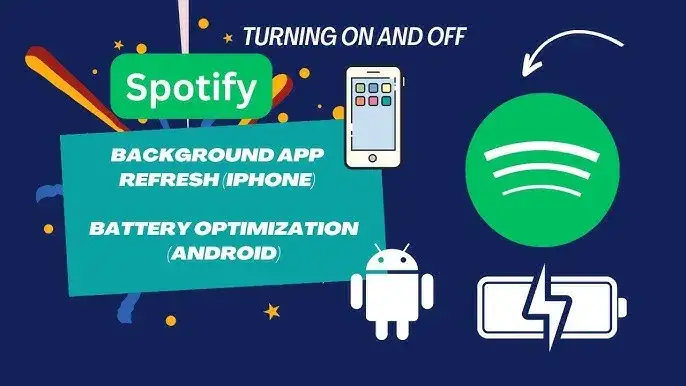
Ten problem jest bardzo częsty na urządzeniach z Androidem. Jeśli Spotify zatrzymuje odtwarzanie po zablokowaniu ekranu, winne są najprawdopodobniej agresywne ustawienia optymalizacji baterii, które "usypiają" aplikacje działające w tle. Aby to naprawić:
- Przejdź do "Ustawień" telefonu.
- Wyszukaj "Bateria" lub "Optymalizacja baterii" (nazwa może się różnić w zależności od producenta).
- Znajdź listę aplikacji i wyszukaj Spotify.
- Zmień ustawienie dla Spotify na "Nie optymalizuj" lub "Bez ograniczeń".
- Pamiętaj, że dokładna ścieżka może się różnić w zależności od wersji Androida i nakładki producenta.
Co zrobić, gdy Spotify nie może odtworzyć bieżącego utworu?
Jeśli widzisz komunikat "Spotify nie może odtworzyć bieżącego utworu", zazwyczaj oznacza to problem z plikiem lub połączeniem. W takiej sytuacji polecam:
- Spróbować odtworzyć inny utwór, aby sprawdzić, czy problem dotyczy tylko jednego pliku.
- Zrestartować aplikację Spotify.
- Wyczyścić pamięć podręczną (cache).
- Sprawdzić stabilność połączenia internetowego.
- Jeśli problem dotyczy wielu utworów, może to być szerszy problem z aplikacją lub siecią.
Kłopoty z kontem i płatnościami? Sprawdź, czy tu leży problem
Czasami problem z dostępem do Spotify nie wynika z samej aplikacji, lecz z Twojego konta lub subskrypcji. Warto to zweryfikować, zwłaszcza jeśli nagle straciłeś dostęp do funkcji Premium.
Nie mogę się zalogować: resetowanie hasła i problemy z logowaniem przez Facebook/Google
Problemy z logowaniem są frustrujące, ale zazwyczaj łatwe do rozwiązania:
- Sprawdź dane: Upewnij się, że wpisujesz poprawny adres e-mail (lub nazwę użytkownika) i hasło. Zwróć uwagę na wielkość liter.
- Resetowanie hasła: Jeśli nie pamiętasz hasła, użyj opcji "Nie pamiętasz hasła?" na stronie logowania Spotify. Otrzymasz link do zresetowania hasła na swój adres e-mail.
- Logowanie przez serwisy zewnętrzne: Jeśli logowałeś się za pomocą Facebooka, Google lub Apple, spróbuj zalogować się bezpośrednio za pomocą nazwy użytkownika Spotify i hasła, które mogłeś ustawić niezależnie. Czasami problemy z integracją tych serwisów mogą blokować dostęp.
Moja subskrypcja Premium zniknęła: jak zweryfikować status płatności?
Jeśli Twoja subskrypcja Premium nagle zniknęła, to sygnał, by sprawdzić status płatności. Oto jak to zrobić:
- Zaloguj się na swoje konto Spotify przez przeglądarkę internetową (nie przez aplikację).
- Przejdź do sekcji "Subskrypcja" lub "Konto".
- Sprawdź status swojej subskrypcji. Upewnij się, że dane Twojej karty płatniczej są aktualne i nie wygasły.
- Jeśli opłata została pobrana, a Premium nadal nie działa, natychmiast skontaktuj się ze wsparciem technicznym Spotify.
Spotify przestało działać za granicą? Musisz zaktualizować swój kraj
To częsty problem dla osób podróżujących. Spotify ma ograniczenia regionalne. Jeśli przebywasz za granicą dłużej niż 14 dni, odtwarzanie może zostać zablokowane. Aby to naprawić, musisz zaktualizować swój kraj w ustawieniach konta:
- Zaloguj się na swoje konto Spotify przez przeglądarkę.
- Przejdź do sekcji "Edytuj profil".
- Zmień kraj na ten, w którym aktualnie przebywasz. Pamiętaj, że możesz to zrobić tylko, jeśli masz adres IP z tego kraju.
Kiedy nic innego nie pomaga: ostateczne rozwiązania
Jeśli wypróbowałeś już wszystkie powyższe metody, a Spotify nadal nie działa, czas na ostateczne rozwiązania. Pamiętaj, że są to kroki, które powinny być podjęte, gdy wszystko inne zawiedzie.
Reinstalacja aplikacji jako ostatnia deska ratunku: jak to zrobić poprawnie?
Reinstalacja to ostateczność, ale często jest to najskuteczniejszy sposób na pozbycie się głęboko zakorzenionych błędów. Pamiętaj, że usunie to wszystkie pobrane utwory, więc będziesz musiał je pobrać ponownie.
-
Odinstaluj aplikację:
- Na telefonie: Przytrzymaj ikonę Spotify i wybierz "Odinstaluj" lub "Usuń aplikację". Na Androidzie możesz też przejść do Ustawień > Aplikacje > Spotify > Odinstaluj.
- Na komputerze (Windows): Przejdź do Panelu sterowania > Programy i funkcje, znajdź Spotify i wybierz "Odinstaluj".
- Na komputerze (Mac): Przeciągnij aplikację Spotify z folderu Aplikacje do Kosza, a następnie opróżnij Kosz.
-
Wyczyść pozostałe pliki (opcjonalnie, ale zalecane):
-
Na Windows: Przejdź do
%AppData%\Spotifyi usuń cały folder Spotify. -
Na Macu: Przejdź do
~/Library/Application Support/Spotify/i usuń ten folder.
-
Na Windows: Przejdź do
- Zrestartuj urządzenie: Po odinstalowaniu i usunięciu plików, zrestartuj swój telefon lub komputer.
- Pobierz i zainstaluj ponownie: Pobierz najnowszą wersję Spotify z oficjalnej strony (dla komputera) lub ze sklepu App Store/Google Play (dla telefonu) i zainstaluj ją.
- Zaloguj się: Zaloguj się na swoje konto.
Przeczytaj również: Tidal co to znaczy? Jakość Hi-Res, ceny i porównanie ze Spotify
Gdzie szukać pomocy? Kontakt z oficjalnym wsparciem technicznym Spotify
Jeśli po wykonaniu wszystkich powyższych kroków Spotify nadal nie działa, nadszedł czas, aby skontaktować się z ekspertami. Oficjalne wsparcie techniczne Spotify jest dostępne, aby pomóc w bardziej złożonych przypadkach. Możesz skontaktować się z nimi za pośrednictwem strony pomocy Spotify, gdzie znajdziesz opcje czatu na żywo, formularza kontaktowego lub forum społeczności, na którym moderatorzy i inni użytkownicy również mogą udzielić wsparcia.