Pobieranie muzyki ze Spotify na komputer jest możliwe, ale tylko dla użytkowników Premium i z pewnymi ograniczeniami
- Pobieranie muzyki ze Spotify na komputer wymaga aktywnej subskrypcji Spotify Premium.
- Można pobierać całe albumy i playlisty, ale nie pojedyncze utwory bezpośrednio (można je dodać do playlisty).
- Pobrane pliki są zaszyfrowane (DRM) i odtwarzalne wyłącznie w aplikacji Spotify, nie są to standardowe pliki MP3.
- Obowiązują limity: do 10 000 utworów na maksymalnie 5 urządzeniach.
- Aby utrzymać dostęp do pobranych utworów, należy łączyć się z internetem co najmniej raz na 30 dni.
- Korzystanie z nieoficjalnych "konwerterów Spotify" jest nielegalne i narusza regulamin serwisu.
Pobieranie muzyki ze Spotify na komputer: Czy to możliwe i na jakich zasadach?
Zacznijmy od podstaw: tak, pobieranie muzyki ze Spotify na komputer jest możliwe. Jednak nie jest to tak proste, jak zapisanie pliku MP3 z internetu. Spotify, jako serwis streamingowy, działa na zasadzie licencjonowania dostępu do utworów, a nie ich sprzedaży na własność. Oznacza to, że oferuje nam możliwość słuchania milionów piosenek, ale w zamian za to narzuca pewne zasady dotyczące ich przechowywania i odtwarzania. Kluczowe jest zrozumienie, że pobrane pliki nie są "Twoje" w tradycyjnym sensie, ale są to raczej tymczasowe kopie, które pozwalają na odtwarzanie offline w ramach subskrypcji.
Dlaczego Spotify nie pozwala zapisać piosenek jako zwykłe pliki MP3?
To jedno z najczęściej zadawanych pytań. Odpowiedź jest prosta i wiąże się z ochroną praw autorskich. Spotify udostępnia muzykę na licencji, która pozwala na jej strumieniowanie i tymczasowe przechowywanie w zaszyfrowanej formie. Pobrane utwory nie są standardowymi plikami MP3, WAV czy FLAC. Zamiast tego są to pliki chronione technologią DRM (Digital Rights Management), które mogą być odtwarzane wyłącznie w aplikacji Spotify. Nie możesz ich przenieść na pendrive, nagrać na płytę CD ani odtworzyć w innym programie. To mechanizm, który chroni artystów i wytwórnie przed nieautoryzowanym rozpowszechnianiem ich twórczości.
Legalne pobieranie vs. piractwo: Co musisz wiedzieć, zanim zaczniesz
Kwestia legalności jest tu niezwykle ważna i często błędnie interpretowana. Oficjalna funkcja pobierania w Spotify Premium jest w pełni legalna i zgodna z regulaminem serwisu, ponieważ opiera się na umowach licencyjnych z właścicielami praw autorskich. Problem pojawia się, gdy próbujemy omijać te zabezpieczenia. Istnieje wiele nieoficjalnych narzędzi, tak zwanych "konwerterów Spotify", które obiecują zapisanie utworów w formacie MP3. Muszę jasno powiedzieć: korzystanie z nich jest naruszeniem regulaminu Spotify i, co najważniejsze, naruszeniem praw autorskich. W Polsce, choć dozwolony użytek osobisty pozwala na kopiowanie utworów na własne potrzeby, to jednak omijanie zabezpieczeń technicznych (DRM) jest nielegalne. Ponadto, rozpowszechnianie tak pobranych plików jest już jawnym piractwem, za które grożą poważne konsekwencje prawne. Zawsze stawiaj na legalne rozwiązania!
"Korzystanie z zewnętrznych narzędzi (konwerterów, downloaderów), które zgrywają utwory ze Spotify do formatu MP3, jest naruszeniem regulaminu serwisu oraz praw autorskich."
Spotify Premium: Jedyny oficjalny sposób na muzykę offline
Jeśli chcesz legalnie i bezpiecznie pobierać muzykę ze Spotify na swój komputer, jedyną oficjalną drogą jest posiadanie aktywnej subskrypcji Spotify Premium. Darmowa wersja serwisu, choć pozwala na słuchanie milionów utworów, nie oferuje funkcji pobierania muzyki do słuchania offline w jej ramach możesz pobierać jedynie podcasty. Subskrypcja Premium otwiera drzwi do świata muzyki bez reklam, z wyższą jakością dźwięku i, co najważniejsze dla nas, z możliwością tworzenia własnej biblioteki offline. Warto o tym pamiętać, zanim zaczniesz szukać skomplikowanych i ryzykownych obejść.
Pobieranie muzyki ze Spotify na komputer: Kompletny przewodnik krok po kroku
Skoro już wiemy, że Spotify Premium to klucz do muzyki offline, przejdźmy do konkretów. Poniżej znajdziesz szczegółową instrukcję, która pokaże Ci, jak pobierać albumy i playlisty w aplikacji Spotify na komputerze. To naprawdę prosty proces, który zajmie Ci tylko kilka chwil.Krok 1: Znajdź playlistę lub album, który chcesz zapisać
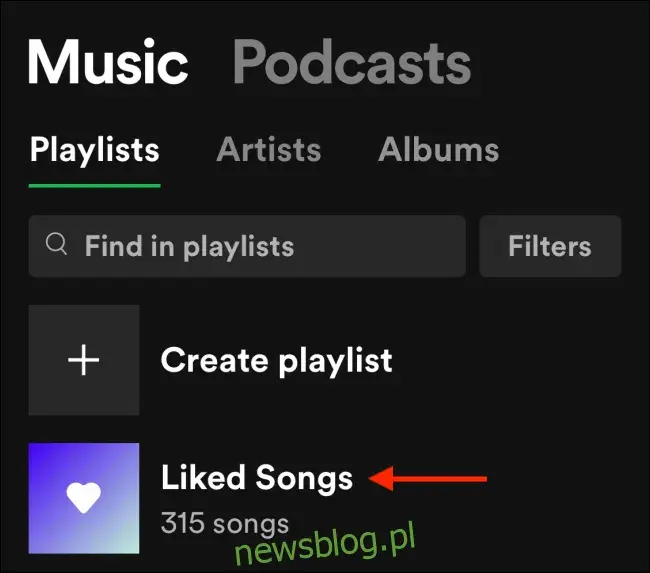
Pierwszym krokiem jest oczywiście znalezienie treści, którą chcesz pobrać. Otwórz aplikację Spotify na swoim komputerze i przejdź do sekcji "Twoja biblioteka", wyszukaj konkretny album lub playlistę. Pamiętaj, że Spotify nie pozwala na bezpośrednie pobieranie pojedynczych utworów. Jeśli chcesz zapisać tylko jedną piosenkę, musisz dodać ją do nowej lub istniejącej playlisty, a następnie pobrać całą tę playlistę. To małe ograniczenie, ale łatwe do obejścia.Krok 2: Uruchomienie pobierania jednym kliknięciem: Gdzie jest ukryta ta opcja?
Kiedy już znajdziesz playlistę lub album, który chcesz pobrać, proces jest intuicyjny:
- Otwórz wybraną playlistę lub album w aplikacji Spotify.
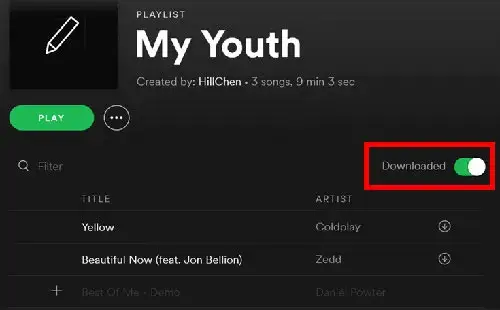
- Zauważysz ikonę strzałki skierowanej w dół, zazwyczaj umieszczoną obok nazwy playlisty/albumu lub w górnym rogu okna.
- Kliknij tę ikonę. Spotify automatycznie rozpocznie pobieranie wszystkich utworów z danej playlisty lub albumu.
- Podczas pobierania ikona strzałki może zmieniać kolor lub wyświetlać postęp. Kiedy wszystkie utwory zostaną pobrane, ikona zmieni się na zieloną, sygnalizując, że muzyka jest gotowa do słuchania offline.
Krok 3: Jak sprawdzić, czy utwory są już na dysku i gotowe do słuchania?
Po kliknięciu ikony pobierania, Spotify rozpocznie proces. Aby upewnić się, że wszystko przebiegło pomyślnie i utwory są dostępne offline, po prostu sprawdź, czy obok nazwy playlisty lub albumu pojawiła się zielona ikona strzałki w dół. To Twój wizualny sygnał, że muzyka została pomyślnie pobrana na dysk komputera i jest gotowa do odtwarzania bez połączenia z internetem. Możesz również wejść w daną playlistę i zobaczyć zielone strzałki przy poszczególnych utworach.
Krok 4: Aktywacja trybu offline: Klucz do słuchania bez internetu
Pobrane utwory to jedno, ale aby faktycznie słuchać ich bez internetu, musisz aktywować "Tryb offline" w aplikacji Spotify. To bardzo ważny krok, o którym wielu użytkowników zapomina. Aby to zrobić:
- Na komputerze z systemem Windows, kliknij "Plik" w górnym menu aplikacji, a następnie wybierz "Tryb offline".
- Na komputerze Mac, kliknij "Spotify" w pasku menu na górze ekranu, a następnie również wybierz "Tryb offline".
Po aktywacji trybu offline, Spotify będzie odtwarzać wyłącznie pobrane utwory, ignorując potrzebę połączenia z siecią. To idealne rozwiązanie na podróże samolotem czy miejsca bez dostępu do Wi-Fi.
Ograniczenia Spotify Premium: Co musisz wiedzieć o limitach pobierania?
Choć Spotify Premium daje nam swobodę słuchania offline, warto pamiętać, że usługa ta wiąże się z pewnymi ograniczeniami. Jako ekspertka, zawsze podkreślam, że zrozumienie tych limitów pomoże uniknąć frustracji i zapewni płynne korzystanie z serwisu. Przyjrzyjmy się im bliżej.
Ile piosenek mogę pobrać? Zrozumienie limitu 10 000 utworów
Spotify Premium pozwala na pobranie do 10 000 utworów. To naprawdę spora liczba, która dla większości użytkowników będzie wystarczająca, aby stworzyć obszerną bibliotekę offline. Warto jednak mieć na uwadze ten limit, jeśli jesteś zapalonym kolekcjonerem muzyki i planujesz pobrać dosłownie wszystko. Jeśli zbliżysz się do tego progu, Spotify może zacząć sygnalizować brak możliwości pobrania kolejnych utworów. W takiej sytuacji warto przejrzeć swoją bibliotekę i usunąć te, których już nie słuchasz, aby zwolnić miejsce.
Limit 5 urządzeń: Jak to działa i co się stanie, gdy go przekroczysz?
Kolejnym ważnym ograniczeniem jest limit 5 urządzeń, na których możesz jednocześnie przechowywać pobraną muzykę. Oznacza to, że możesz mieć swoje ulubione playlisty offline na telefonie, tablecie, laptopie i dwóch innych urządzeniach. Co się stanie, gdy spróbujesz pobrać muzykę na szóste urządzenie? Spotify automatycznie usunie pobrane pliki z urządzenia, które było najdłużej nieużywane. To mechanizm, który ma zapobiegać nadużyciom i dzieleniu się subskrypcją poza dozwolonymi ramami (np. w planie rodzinnym). Zawsze możesz sprawdzić i zarządzać swoimi urządzeniami w ustawieniach konta Spotify.
Dlaczego musisz być online przynajmniej raz na 30 dni? Tajemnica weryfikacji konta
To często zaskakujące dla użytkowników: nawet po pobraniu muzyki, musisz połączyć się z internetem co najmniej raz na 30 dni, aby utrzymać dostęp do swoich pobranych utworów. Dlaczego? To prosty mechanizm weryfikacji. Spotify musi regularnie sprawdzać, czy Twoja subskrypcja Premium jest nadal aktywna i opłacona. Jeśli przez ponad 30 dni nie połączysz się z siecią, aplikacja tymczasowo zablokuje dostęp do pobranej muzyki, dopóki ponownie nie zweryfikuje Twojego statusu subskrypcji. Po prostu upewnij się, że co jakiś czas otwierasz aplikację Spotify, gdy masz dostęp do internetu, a wszystko będzie działać bez zarzutu.
Nie mogę pobrać pojedynczej piosenki? Sprytny sposób na to ograniczenie
Jak już wspomniałam, Spotify nie pozwala na bezpośrednie pobieranie pojedynczych utworów. Może to być irytujące, jeśli chcesz zapisać tylko jeden hit, a nie cały album. Na szczęście, istnieje na to prosty i sprytny sposób: utwórz nową playlistę, dodaj do niej wybraną piosenkę, a następnie pobierz tę właśnie playlistę. To obejście działa doskonale i pozwala cieszyć się pojedynczymi ulubionymi utworami w trybie offline, bez konieczności pobierania całej dyskografii artysty.
Problemy z pobieraniem muzyki ze Spotify: Rozwiązania najczęstszych usterek
Nawet przy tak dopracowanej usłudze jak Spotify, czasami pojawiają się problemy. Jako osoba, która na co dzień doradza w kwestiach technologicznych, wiem, że nic tak nie irytuje, jak niedziałająca funkcja. Dlatego przygotowałam listę najczęstszych usterek związanych z pobieraniem muzyki i, co najważniejsze, skuteczne rozwiązania.
Dlaczego przycisk pobierania jest nieaktywny lub go nie ma?
Jeśli nie możesz znaleźć przycisku pobierania lub jest on wyszarzony, może to wynikać z kilku przyczyn:
- Brak subskrypcji Premium: Upewnij się, że masz aktywną subskrypcję Spotify Premium. Bez niej funkcja pobierania muzyki (poza podcastami) jest niedostępna.
- Brak miejsca na dysku: Sprawdź, czy na Twoim komputerze jest wystarczająco wolnego miejsca. Pobrane utwory zajmują przestrzeń, a Spotify potrzebuje jej do ich zapisania.
- Osiągnięty limit 5 urządzeń: Jeśli masz już pobraną muzykę na pięciu innych urządzeniach, Spotify może nie pozwolić na pobieranie na kolejnym. Rozważ usunięcie pobranych plików z jednego z nich.
- Niestabilne połączenie internetowe: Choć pobierasz do trybu offline, proces pobierania wymaga stabilnego połączenia z internetem. Sprawdź swoje Wi-Fi lub połączenie kablowe.
- Ustawienia pobierania tylko przez Wi-Fi: W niektórych przypadkach (choć rzadziej na komputerze niż na urządzeniach mobilnych) możesz mieć włączoną opcję pobierania tylko przez Wi-Fi. Sprawdź ustawienia aplikacji.
Pobieranie zatrzymało się w połowie: Możliwe przyczyny i rozwiązania
Zatrzymane pobieranie to frustrująca sytuacja. Oto co możesz zrobić:
- Sprawdź połączenie internetowe: Upewnij się, że Twoje połączenie jest stabilne i nie zostało przerwane. Spróbuj zresetować router.
- Sprawdź miejsce na dysku: Czasami proces zatrzymuje się, gdy kończy się miejsce na dysku. Zwolnij trochę przestrzeni, jeśli to konieczne.
- Zrestartuj aplikację Spotify: Zamknij aplikację całkowicie i uruchom ją ponownie. To często rozwiązuje drobne błędy.
- Zrestartuj komputer: Czasami prosty restart systemu potrafi zdziałać cuda.
- Wyczyść pamięć podręczną Spotify: W ustawieniach aplikacji znajdziesz opcję wyczyszczenia pamięci podręcznej. To może pomóc, jeśli problem leży po stronie danych tymczasowych.
Moje pobrane utwory nagle zniknęły! Gdzie ich szukać?
Znikające utwory to jeden z najczęstszych problemów. Zazwyczaj ma to proste wytłumaczenie:
- Brak połączenia z internetem przez ponad 30 dni: Jak już wspominałam, Spotify wymaga weryfikacji subskrypcji co najmniej raz na 30 dni. Jeśli nie połączysz się z siecią, dostęp do pobranych plików zostanie tymczasowo zablokowany. Po prostu połącz się z internetem, otwórz Spotify, a utwory powinny wrócić.
- Przeinstalowanie aplikacji Spotify: Jeśli odinstalowałeś i ponownie zainstalowałeś aplikację, wszystkie pobrane pliki zostały usunięte. Będziesz musiał pobrać je ponownie.
- Wylogowanie się z konta: Podobnie jak przy przeinstalowaniu, wylogowanie się z konta usuwa pobrane pliki.
- Przekroczenie limitu urządzeń: Jeśli pobrałeś muzykę na zbyt wiele urządzeń, Spotify mogło automatycznie usunąć pliki z tego, które było najdłużej nieużywane.
- Błędy aplikacji: Rzadziej, ale zdarza się, że błędy w aplikacji mogą powodować takie problemy. Aktualizacja Spotify do najnowszej wersji może pomóc.
Jak zwolnić miejsce na dysku? Skuteczne usuwanie pobranej muzyki
Jeśli masz zbyt wiele pobranych utworów i chcesz zwolnić miejsce na dysku, masz dwie główne opcje. Najprostsza to wejście w konkretną playlistę lub album, który chcesz usunąć, i ponowne kliknięcie zielonej ikony pobierania (strzałki w dół). Spowoduje to usunięcie pobranych plików z danego zestawu. Jeśli chcesz usunąć wszystkie pobrane pliki naraz, możesz to zrobić w ustawieniach aplikacji Spotify. Przejdź do Ustawień -> Pamięć masowa i tam znajdziesz opcję "Usuń wszystkie pobrane pliki". To szybki sposób na gruntowne uporządkowanie biblioteki offline.
Efektywne zarządzanie muzyką offline w Spotify
Pobieranie muzyki to jedno, ale równie ważne jest jej efektywne zarządzanie. Dobra organizacja pozwala na szybkie odnajdywanie ulubionych utworów i optymalne wykorzystanie dostępnego miejsca na dysku. Oto kilka moich sprawdzonych porad.
Jak szybko znaleźć wszystkie pobrane utwory w aplikacji?
Spotify oferuje kilka sposobów na szybkie odnalezienie pobranej muzyki. Najprostszym jest przejście do sekcji "Twoja biblioteka". Tam możesz użyć filtra "Pobrane", który wyświetli wyłącznie playlisty i albumy dostępne offline. To bardzo wygodne, gdy chcesz szybko sprawdzić, co masz do dyspozycji bez połączenia z internetem. Dodatkowo, zielona ikona strzałki w dół zawsze wskazuje, które elementy są pobrane.
Tworzenie i aktualizowanie playlist offline na podróż lub trening
Moja rada: twórz dedykowane playlisty na konkretne okazje. Przed dłuższą podróżą, lotem samolotem czy intensywnym treningiem, stwórz playlistę o nazwie "Podróż" lub "Trening", dodaj do niej wszystkie utwory, które chcesz mieć pod ręką, a następnie pobierz ją. Regularnie aktualizuj te playlisty, dodając nowe ulubione piosenki i usuwając te, które już Ci się znudziły. Dzięki temu zawsze będziesz mieć świeżą i dopasowaną muzykę, gotową do słuchania offline.
Jak usunąć pobrane playlisty i albumy, których już nie słuchasz?
Aby utrzymać porządek i zwolnić miejsce na dysku, regularnie przeglądaj swoją bibliotekę offline. Jeśli jakaś playlista lub album już Ci się nie podoba, po prostu wejdź w nią i ponownie kliknij zieloną ikonę pobierania. Spowoduje to usunięcie plików z Twojego komputera, ale playlista czy album nadal pozostaną w Twojej bibliotece Spotify, gotowe do ponownego pobrania w przyszłości. To szybki i efektywny sposób na zarządzanie przestrzenią.

Legalne alternatywy dla Spotify: Inne sposoby na muzykę offline
Spotify to świetna opcja, ale nie jedyna. Jeśli z jakiegoś powodu szukasz alternatyw dla posiadania muzyki offline, na rynku dostępne są inne legalne rozwiązania. Warto je znać, aby świadomie wybierać najlepsze dla siebie źródło muzyki.
Zakup muzyki na własność: Sklepy cyfrowe jako alternatywa dla streamingu
Jeśli zależy Ci na posiadaniu muzyki na własność, którą możesz dowolnie przenosić między urządzeniami, odtwarzać w dowolnym programie i nie martwić się o subskrypcje, zakup muzyki w sklepach cyfrowych jest idealnym rozwiązaniem. Platformy takie jak iTunes Store, Amazon Music, Bandcamp czy polskie serwisy oferują możliwość kupowania pojedynczych utworów lub całych albumów w formatach MP3, AAC, a często nawet bezstratnych (FLAC). Po zakupie pliki te stają się Twoją własnością, możesz je przechowywać na dysku, kopiować na inne urządzenia i słuchać bez żadnych ograniczeń DRM. To klasyczny model, który nadal ma wielu zwolenników.
Co oferują konkurencyjne serwisy? Porównanie z Apple Music i YouTube Music
Spotify nie jest jedynym graczem na rynku streamingowym. Inne popularne serwisy, takie jak Apple Music, YouTube Music czy Tidal, również oferują funkcję pobierania muzyki do trybu offline w ramach swojej płatnej subskrypcji. Zasady działania są bardzo podobne do Spotify: pobrane pliki są chronione DRM i odtwarzane wyłącznie w dedykowanej aplikacji. Jeśli jesteś użytkownikiem ekosystemu Apple, Apple Music może być dla Ciebie bardziej intuicyjne. YouTube Music z kolei świetnie integruje się z treściami wideo. Warto sprawdzić ich oferty i wybrać tę, która najlepiej odpowiada Twoim potrzebom i preferencjom.
Uwaga na "konwertery Spotify": Dlaczego ich używanie to zły pomysł?
Na koniec jeszcze raz chcę przestrzec przed używaniem nieoficjalnych "konwerterów Spotify" czy "downloaderów". Choć kuszą obietnicą darmowej muzyki w formacie MP3, ich używanie to zły pomysł z wielu powodów:
- Naruszenie prawa: Jak już wspomniałam, omijanie zabezpieczeń DRM i pobieranie muzyki w ten sposób jest nielegalne i narusza prawa autorskie.
- Naruszenie regulaminu Spotify: Korzystanie z takich narzędzi jest bezpośrednim naruszeniem regulaminu serwisu, co może skutkować zablokowaniem Twojego konta.
- Ryzyko złośliwego oprogramowania: Wiele z tych programów to niestety pułapki. Mogą zawierać wirusy, trojany lub inne złośliwe oprogramowanie, które zainfekuje Twój komputer.
- Niska jakość i brak wsparcia: Często jakość tak pobranych plików jest niska, a programy te są niestabilne i pozbawione jakiegokolwiek wsparcia technicznego.
- Często płatne rozwiązania: Paradoksalnie, wiele z tych "darmowych" narzędzi wymaga opłat, co czyni je jeszcze mniej atrakcyjnymi w porównaniu do legalnej subskrypcji Spotify Premium.
Podsumowując, zawsze stawiaj na legalne i bezpieczne rozwiązania. Spotify Premium oferuje wygodny i zgodny z prawem sposób na cieszenie się ulubioną muzyką offline, a zrozumienie jego zasad pozwala na pełne wykorzystanie tej funkcji.