Jak anulować Spotify Premium prosty przewodnik po rezygnacji z subskrypcji
- Rezygnacja z subskrypcji Spotify Premium jest możliwa wyłącznie przez stronę internetową Spotify.com, nie da się tego zrobić bezpośrednio w aplikacji mobilnej.
- Po anulowaniu subskrypcja Premium pozostaje aktywna do końca bieżącego okresu rozliczeniowego.
- Nie tracisz swoich playlist, polubionych utworów ani obserwujących te elementy pozostają na Twoim koncie Free.
- Tracisz dostęp do funkcji Premium, takich jak słuchanie bez reklam, pobieranie muzyki offline, nielimitowane pomijanie utworów i najwyższa jakość dźwięku.
- Jeśli subskrypcja została wykupiona przez zewnętrznego dostawcę (np. operatora komórkowego, Apple App Store), musisz ją anulować bezpośrednio u tego partnera.
- Anulowanie Premium to nie usunięcie konta, to dwie różne procedury.
Zanim zrezygnujesz ze Spotify Premium, poznaj kluczowe informacje
Decyzja o rezygnacji ze Spotify Premium wiąże się z pewnymi zmianami w sposobie korzystania z usługi. Przede wszystkim, utracisz dostęp do wszystkich funkcji premium, które czyniły Twoje doświadczenie słuchania muzyki tak komfortowym. Mówię tu o braku reklam, możliwości pobierania muzyki i podcastów do słuchania offline, nielimitowanym pomijaniu utworów oraz najwyższej jakości dźwięku. Pobrane utwory staną się niedostępne w trybie offline, co dla wielu jest jedną z głównych zalet Premium.Jednak mam dla Ciebie dobrą wiadomość: nie musisz martwić się o swoje zbiory muzyczne! Wszystkie Twoje playlisty, polubione utwory oraz obserwujący pozostaną nienaruszone. Po przejściu na wersję Spotify Free, nadal będziesz mieć do nich dostęp, choć już z ograniczeniami typowymi dla darmowego planu. To oznacza, że Twoja biblioteka muzyczna jest bezpieczna, a Ty w każdej chwili możesz wrócić do Premium, jeśli zmienisz zdanie.
Anulowanie Spotify Premium: Kompletny przewodnik krok po kroku
Anulowanie subskrypcji Spotify Premium jest procesem, który musisz przeprowadzić przez stronę internetową Spotify.com. Niezależnie od tego, czy korzystasz z komputera, czy telefonu, to jest jedyna droga, aby skutecznie zrezygnować z płatnego planu. Poniżej przedstawiam szczegółową instrukcję, która poprowadzi Cię przez każdy etap.
- Zaloguj się na swoje konto Spotify: Otwórz przeglądarkę internetową (na komputerze lub telefonie) i przejdź na stronę spotify.com/account. Upewnij się, że logujesz się na konto, na którym masz aktywną subskrypcję Premium.
- Przejdź do sekcji "Zarządzaj swoim planem": Po zalogowaniu, poszukaj opcji związanej z zarządzaniem planem lub subskrypcją. Zazwyczaj znajduje się ona w menu po lewej stronie lub w górnej części strony, pod Twoimi danymi profilowymi.
- Znajdź swój plan Premium: W sekcji zarządzania planem zobaczysz szczegóły swojej obecnej subskrypcji Premium. Przewiń stronę w dół, aż znajdziesz opcję zmiany planu lub anulowania.
- Wybierz opcję "Anuluj Premium": Przy planie Spotify Free (lub w sekcji "Spotify Free") powinna pojawić się opcja "Anuluj Premium" lub "Zmień plan". Kliknij na nią, aby rozpocząć proces rezygnacji.
- Potwierdź rezygnację: Spotify może poprosić Cię o podanie powodu rezygnacji lub spróbuje zachęcić Cię do pozostania. Przejdź przez te ekrany, aż dojdziesz do ostatecznego potwierdzenia anulowania. Upewnij się, że klikasz opcję, która jednoznacznie potwierdza rezygnację.
- Sprawdź potwierdzenie: Po pomyślnym anulowaniu, na stronie powinno pojawić się potwierdzenie, że Twoja subskrypcja Premium zostanie anulowana z końcem bieżącego okresu rozliczeniowego. Dodatkowo, powinieneś otrzymać e-mail z potwierdzeniem rezygnacji na adres powiązany z Twoim kontem Spotify. Zachowaj ten e-mail na wszelki wypadek.
Anulowanie Spotify Premium na telefonie: Jak to zrobić?
Wielu użytkowników próbuje anulować subskrypcję Spotify Premium bezpośrednio w aplikacji mobilnej, zarówno na Androidzie, jak i na iPhonie. Niestety, nie jest to możliwe. Aplikacje mobilne Spotify nie oferują funkcji zarządzania subskrypcją w taki sposób, aby można było ją anulować. Jest to częsta praktyka w wielu usługach streamingowych i subskrypcyjnych, mająca na celu uproszczenie aplikacji i przekierowanie użytkowników do panelu zarządzania na stronie internetowej.
Aby anulować Spotify Premium za pomocą telefonu, musisz użyć przeglądarki internetowej (np. Chrome, Safari, Firefox) na swoim urządzeniu mobilnym. Proces jest identyczny jak ten opisany w sekcji dla komputera: wejdź na stronę spotify.com/account, zaloguj się i postępuj zgodnie z instrukcjami. Pamiętaj, że interfejs strony może wyglądać nieco inaczej na mniejszych ekranach, ale wszystkie kluczowe opcje, takie jak "Zarządzaj swoim planem" i "Anuluj Premium", będą dostępne.
Płacisz za Spotify przez partnera? Sprawdź, gdzie anulować subskrypcję
Często zdarza się, że subskrypcja Spotify Premium jest opłacana za pośrednictwem zewnętrznego partnera, a nie bezpośrednio przez Spotify. Może to być Twój operator komórkowy (np. Play, Plus, Orange) lub platforma taka jak Apple App Store. W takich przypadkach anulowanie subskrypcji musi nastąpić bezpośrednio u tego partnera, a nie na stronie Spotify. Spotify nie ma kontroli nad subskrypcjami zarządzanymi przez podmioty trzecie.
Aby sprawdzić, kto jest Twoim dostawcą płatności, zaloguj się na swoje konto na spotify.com i przejdź do sekcji "Zarządzaj swoim planem". Tam znajdziesz informację o tym, kto przetwarza Twoje płatności. Jeśli jest to operator komórkowy, zazwyczaj musisz skontaktować się z jego obsługą klienta, zalogować się do panelu klienta na stronie operatora lub sprawdzić sekcję zarządzania usługami dodatkowymi w aplikacji mobilnej operatora. Procedura może się różnić w zależności od konkretnego dostawcy.
W przypadku subskrypcji opłacanych przez Apple App Store, anulowanie odbywa się w ustawieniach Twojego konta Apple. Musisz przejść do "Ustawień" na swoim iPhonie/iPadzie, kliknąć swoje imię/Apple ID, następnie "Subskrypcje" i tam znaleźć Spotify, aby je anulować. Podobnie jest z innymi zewnętrznymi platformami płatniczymi zawsze szukaj opcji zarządzania subskrypcjami w ich panelach.
Co dalej po rezygnacji ze Spotify Premium?
- Korzystanie z Premium do końca okresu rozliczeniowego: Po anulowaniu subskrypcji, nadal możesz korzystać ze wszystkich funkcji Premium do końca bieżącego okresu rozliczeniowego, za który już zapłaciłeś. Nie stracisz dostępu od razu.
- Automatyczne przejście na Spotify Free: Po upływie tego okresu, Twoje konto automatycznie przełączy się na plan Spotify Free.
- Zmiany w aplikacji: Zauważysz powrót reklam dźwiękowych i wizualnych, brak możliwości pobierania muzyki offline, ograniczone pomijanie utworów (do 6 na godzinę na urządzeniach mobilnych) oraz niższą jakość dźwięku.
- Zachowanie biblioteki: Twoje playlisty, polubione utwory i obserwujący pozostaną nienaruszone i dostępne w wersji Free.
- Potencjalne oferty powrotne: Spotify często wysyła specjalne oferty promocyjne (np. 3 miesiące Premium w cenie 1) użytkownikom, którzy zrezygnowali z subskrypcji, aby zachęcić ich do powrotu. Warto ich wypatrywać w skrzynce mailowej.
Przeczytaj również: Aktywacja Spotify Premium: Wpisz kod w 2 minuty!
Rozwiązywanie problemów z anulowaniem Spotify Premium
- Brak przycisku "Anuluj" lub jest nieaktywny: Jeśli nie widzisz opcji anulowania subskrypcji lub jest ona nieaktywna, najprawdopodobniej oznacza to, że Twoja subskrypcja jest zarządzana przez zewnętrznego partnera (np. operatora komórkowego, Apple, Google Play). Wróć do sekcji "Płacisz za Spotify przez partnera?" i sprawdź, kto jest Twoim dostawcą płatności, a następnie skontaktuj się bezpośrednio z nim.
- Pieniądze nadal pobierane po rezygnacji: Upewnij się, że faktycznie anulowałeś subskrypcję (sprawdź e-mail z potwierdzeniem). Pamiętaj, że po anulowaniu subskrypcja Premium jest aktywna do końca bieżącego okresu rozliczeniowego, więc ostatnia płatność mogła dotyczyć tego okresu. Jeśli pieniądze są pobierane po dacie, w której Twoje konto miało przejść na Free, natychmiast skontaktuj się ze Spotify lub swoim dostawcą płatności.
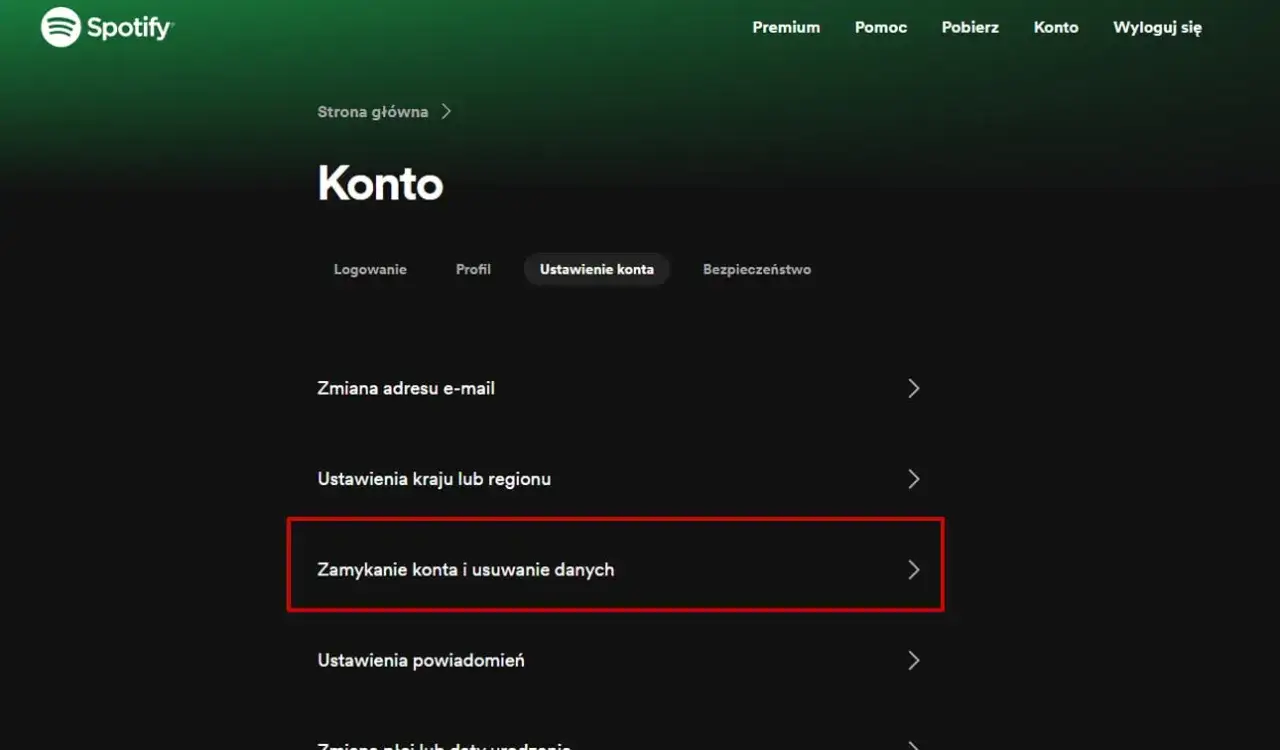
- Anulowanie subskrypcji a usunięcie konta: To bardzo ważna kwestia, którą często widzę, że użytkownicy mylą. Anulowanie subskrypcji Premium to nie to samo co usunięcie konta Spotify! Anulowanie Premium oznacza jedynie przejście na darmowy plan, Twoje konto nadal istnieje ze wszystkimi playlistami i danymi. Jeśli chcesz całkowicie usunąć swoje konto Spotify, jest to osobna, bardziej definitywna procedura, którą również musisz przeprowadzić przez stronę internetową Spotify.