W dzisiejszym przewodniku przeprowadzę Cię przez każdy etap procesu trwałego usuwania konta Spotify. Niezależnie od tego, czy masz konto Premium, czy darmowe, dowiesz się, jak prawidłowo zamknąć swój profil, jakie konsekwencje wiążą się z tą decyzją oraz jak uniknąć najczęstszych pułapek. Moim celem jest dostarczenie kompleksowej, łatwej do zrozumienia instrukcji, która rozwieje wszelkie wątpliwości.
Trwałe usunięcie konta Spotify kompletny przewodnik krok po kroku
- Anuluj subskrypcję Premium i poczekaj na jej wygaśnięcie, zanim zaczniesz proces usuwania konta.
- Usunięcie konta jest nieodwracalne i skutkuje utratą wszystkich playlist, polubionych utworów oraz danych użytkownika.
- Masz 7 dni na reaktywację konta po zleceniu usunięcia za pomocą specjalnego linku wysyłanego e-mailem.
- Proces usuwania konta odbywa się wyłącznie przez dedykowaną stronę Spotify w przeglądarce, a nie z poziomu aplikacji.
- Zgodnie z RODO, możesz pobrać kopię swoich danych osobowych z ustawień prywatności konta przed jego usunięciem.
Zanim usuniesz konto: Co musisz wiedzieć o zamykaniu Spotify?
Zanim zdecydujesz się na ostateczne pożegnanie ze Spotify, musisz zrozumieć kluczowe różnice między anulowaniem subskrypcji Premium a trwałym usunięciem konta. To dwie zupełnie odmienne operacje, które mają różne konsekwencje dla Twoich danych i dostępu do usługi.
Czym różni się anulowanie subskrypcji od trwałego usunięcia konta?
Anulowanie subskrypcji Spotify Premium to proces, który kończy Twoje płatne członkostwo, ale nie usuwa Twojego konta. Oznacza to, że po zakończeniu opłaconego okresu rozliczeniowego, Twoje konto automatycznie przejdzie na darmowy plan z reklamami. Zachowasz wszystkie swoje playlisty, polubione utwory, historię odtwarzania i dane użytkownika. W każdej chwili możesz ponownie aktywować subskrypcję Premium, a wszystko będzie na swoim miejscu.
Natomiast trwałe usunięcie konta to krok ostateczny. Ta operacja oznacza całkowite i nieodwracalne usunięcie wszystkich Twoich danych z serwerów Spotify. Utracisz dostęp do wszystkich treści, które stworzyłeś lub zapisałeś, a także do swojej nazwy użytkownika. To ważne, aby mieć świadomość tej różnicy, zanim podejmiesz decyzję.
Utrata playlist, polubień i historii nieodwracalne konsekwencje, o których warto pamiętać
Decyzja o trwałym usunięciu konta Spotify wiąże się z szeregiem nieodwracalnych konsekwencji. Jako Dagmara Ostrowska, zawsze podkreślam, że warto dokładnie przemyśleć ten krok, ponieważ po jego wykonaniu, powrót do poprzedniego stanu nie będzie możliwy. Oto, co dokładnie stracisz:
- Utrata dostępu do wszystkich playlist: Wszystkie stworzone przez Ciebie playlisty, a także te, które obserwowałeś, zostaną trwale usunięte. Nie będzie możliwości ich odzyskania.
- Utrata polubionych utworów i podcastów: Cała Twoja biblioteka ulubionych piosenek i zapisanych podcastów zniknie bezpowrotnie.
- Utrata nazwy użytkownika: Twoja nazwa użytkownika zostanie zwolniona, ale nie będziesz mógł jej ponownie zarejestrować, nawet jeśli w przyszłości zdecydujesz się na założenie nowego konta.
- Usunięcie historii odtwarzania i rekomendacji: Spotify zapomni o Twoich preferencjach muzycznych, historii słuchania i spersonalizowanych rekomendacjach.
- Utrata dostępu do zniżek studenckich: Jeśli korzystałeś ze zniżki studenckiej, utracisz do niej dostęp.
Proces jest nieodwracalny.
Czy na pewno chcesz usuwać? Sprawdź alternatywy, które mogą Cię zainteresować
Zanim zdecydujesz się na ostateczne usunięcie konta, zastanów się, czy nie ma innej opcji, która lepiej odpowiada Twoim potrzebom. Czasami wystarczy drobna zmiana, aby rozwiązać problem, bez konieczności całkowitego rezygnowania z usługi. Spotify, co ważne, nie oferuje opcji tymczasowej dezaktywacji konta dezaktywacja jest tożsama z trwałym usunięciem.
Oto kilka alternatyw, które warto rozważyć:
- Anulowanie subskrypcji Premium: Jeśli problemem są koszty, możesz po prostu anulować subskrypcję Premium. Twoje konto przejdzie na darmowy plan, zachowując wszystkie playlisty i dane. Będziesz mógł słuchać muzyki z reklamami, a w każdej chwili wrócić do Premium.
- Włączenie "sesji prywatnej": Jeśli chcesz ukryć swoją aktywność przed obserwującymi, możesz włączyć tryb sesji prywatnej. W ten sposób nikt nie zobaczy, czego słuchasz. To świetne rozwiązanie, gdy chcesz posłuchać czegoś "guilty pleasure" bez oceny znajomych.
- Ograniczenie korzystania: Możesz po prostu przestać używać Spotify na jakiś czas, bez usuwania konta. Twoje dane pozostaną bezpieczne i dostępne, gdy zdecydujesz się wrócić.

Usuwanie konta Spotify Premium: Kluczowy pierwszy krok
Jeśli jesteś użytkownikiem Spotify Premium i chcesz trwale usunąć swoje konto, musisz wiedzieć, że proces ten jest dwuetapowy. Nie możesz od razu przejść do usuwania konta, jeśli masz aktywną subskrypcję. To bardzo ważna informacja, którą często pomijają użytkownicy.Dlaczego nie możesz usunąć konta z aktywną subskrypcją?
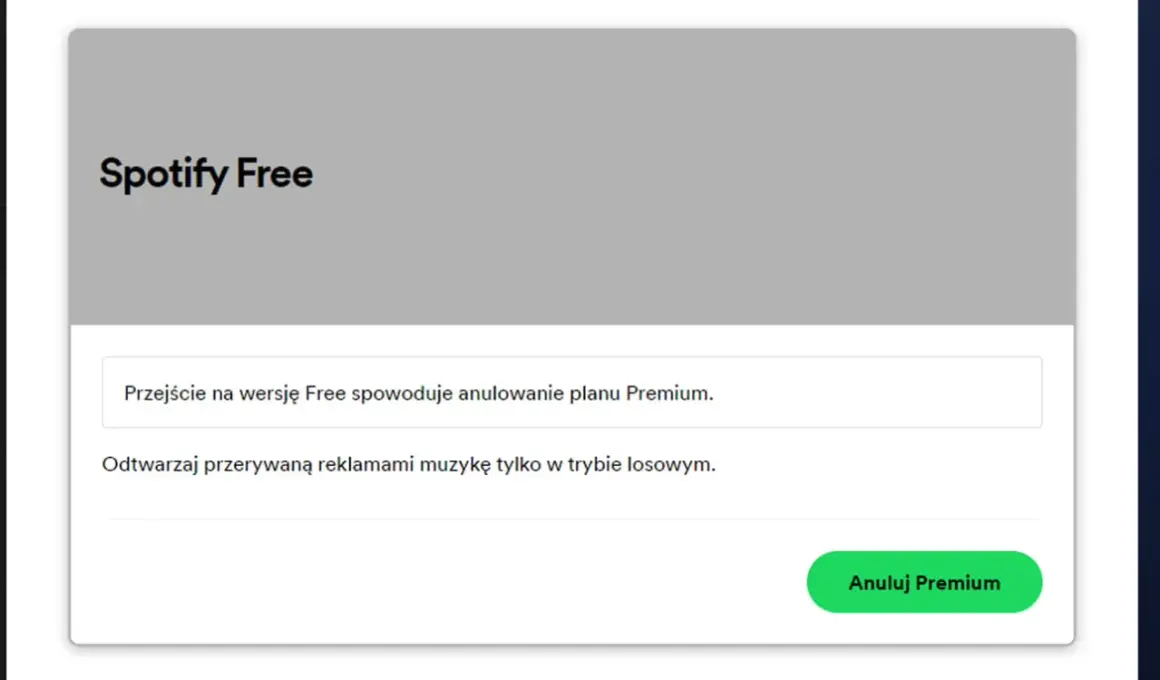
Spotify uniemożliwia trwałe usunięcie konta, gdy masz aktywną subskrypcję Premium. Wynika to z polityki firmy, która chce zapewnić, że użytkownik świadomie rezygnuje z opłaconej usługi. System jest tak skonstruowany, abyś najpierw zakończył swój płatny okres rozliczeniowy. Próba usunięcia konta Premium, gdy jest ono aktywne, przekieruje Cię na stronę zarządzania subskrypcją, gdzie będziesz musiał ją anulować.Instrukcja krok po kroku: Jak poprawnie anulować plan Premium
Aby móc trwale usunąć konto, najpierw musisz anulować subskrypcję Premium. Pamiętaj, że anulowanie subskrypcji nie oznacza natychmiastowego usunięcia konta, a jedynie przejście na darmowy plan po zakończeniu bieżącego okresu rozliczeniowego. Oto jak to zrobić:
- Zaloguj się na swoje konto Spotify w przeglądarce internetowej (nie w aplikacji).
- Przejdź do strony zarządzania kontem. Zazwyczaj znajdziesz ją, klikając na swój profil w prawym górnym rogu, a następnie wybierając "Konto".
- W sekcji "Twój plan" lub "Dostępne plany" znajdź opcję "Zmień plan" lub "Anuluj Premium".
- Postępuj zgodnie z instrukcjami na ekranie, aby potwierdzić anulowanie subskrypcji. Spotify może próbować Cię przekonać do pozostania, oferując różne opcje, ale musisz konsekwentnie wybrać anulowanie.
- Potwierdź anulowanie. Otrzymasz e-mail potwierdzający, że Twoja subskrypcja Premium zostanie zakończona po upływie obecnego okresu rozliczeniowego.
Co się stanie po zakończeniu okresu rozliczeniowego?
Po pomyślnym anulowaniu subskrypcji Premium i zakończeniu opłaconego okresu rozliczeniowego, Twoje konto Spotify zostanie automatycznie zdegradowane do wersji darmowej. Oznacza to, że nadal będziesz miał dostęp do swoich playlist i biblioteki, ale z ograniczeniami typowymi dla darmowego planu (reklamy, brak możliwości słuchania offline, brak wyboru utworów na urządzeniach mobilnych). Dopiero w tym momencie, gdy Twoje konto będzie już kontem darmowym, będziesz mógł zainicjować proces jego trwałego usunięcia. To kluczowy moment, na który musisz poczekać.
Usuwanie konta Spotify Free: Kompletny poradnik
Gdy Twoje konto jest już w wersji darmowej (lub zawsze takie było), możesz przystąpić do jego trwałego usunięcia. Pamiętaj, że ten proces jest nieodwracalny, więc upewnij się, że to naprawdę to, czego chcesz. Jako Dagmara Ostrowska, zawsze doradzam ostrożność w takich sprawach.
Gdzie znaleźć ukrytą opcję usunięcia konta? Przewodnik po stronie Spotify
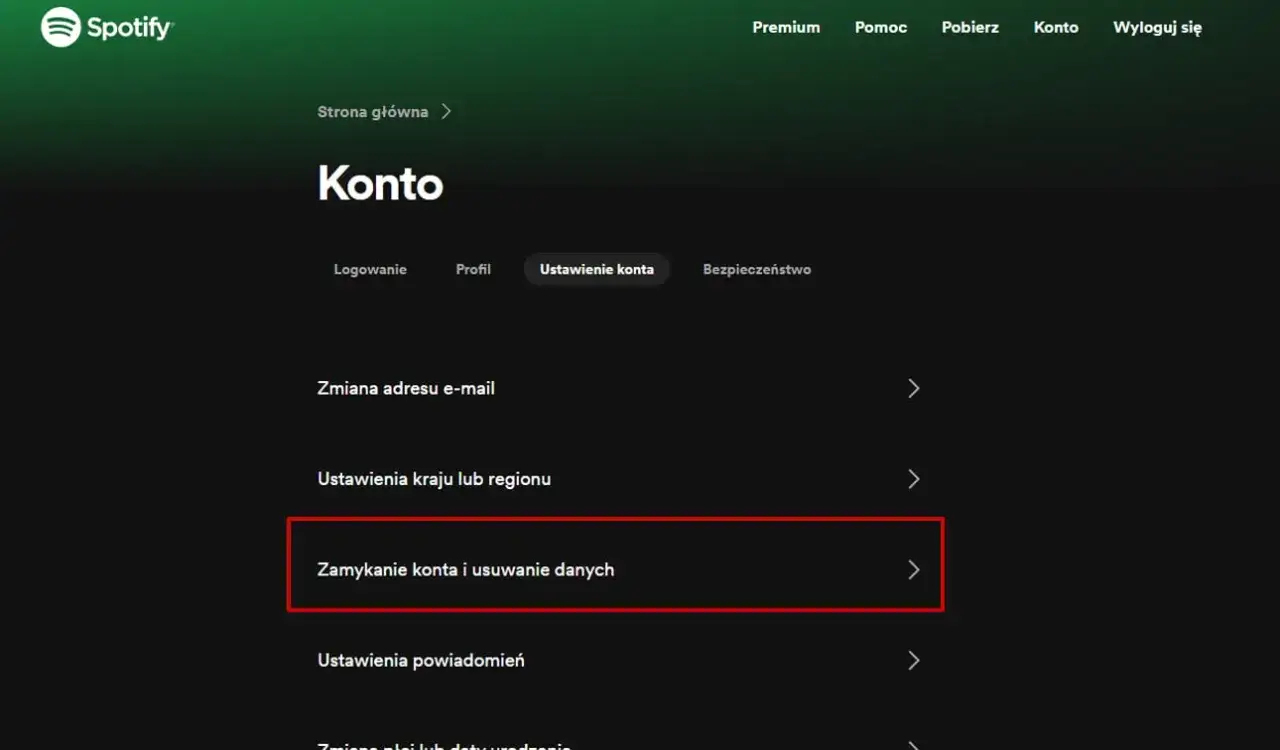
Opcja trwałego usunięcia konta Spotify nie jest łatwo dostępna. Nie znajdziesz jej bezpośrednio w ustawieniach aplikacji mobilnej ani desktopowej. Aby usunąć konto, musisz skorzystać z dedykowanej strony w przeglądarce internetowej, która znajduje się w centrum pomocy Spotify. Szukaj frazy "Zamknij konto Spotify" lub "Usuń konto Spotify" w wyszukiwarce Google, a następnie przejdź na oficjalną stronę Spotify. Zazwyczaj jest to ścieżka: Pomoc > Konto i płatności > Zamykanie konta.Logowanie i weryfikacja tożsamości jak przejść przez ten etap bez problemów?
Po dotarciu do odpowiedniej strony, Spotify poprosi Cię o zalogowanie się na konto, które chcesz usunąć. To standardowy krok weryfikacji tożsamości. Upewnij się, że logujesz się na właściwy profil. Jeśli zapomniałeś hasła, będziesz musiał je najpierw odzyskać, korzystając z opcji "Nie pamiętasz hasła?". Bez prawidłowego zalogowania się nie będziesz w stanie kontynuować procesu usuwania. Upewnij się również, że używasz adresu e-mail powiązanego z kontem.
Ostateczne potwierdzenie: Zrozumienie komunikatu i finalizacja procesu
Po zalogowaniu się, Spotify przeprowadzi Cię przez kilka ekranów, na których będzie przypominać o konsekwencjach usunięcia konta (utrata playlist, itp.). Będziesz musiał potwierdzić, że rozumiesz te konsekwencje i nadal chcesz kontynuować. Na ostatnim etapie pojawi się przycisk lub link do ostatecznego potwierdzenia usunięcia. Przeczytaj dokładnie komunikaty, aby mieć pewność, że wiesz, co robisz. Po kliknięciu "Usuń konto" lub podobnego przycisku, proces zostanie zainicjowany.
Co się dzieje po zleceniu usunięcia? Ważne informacje na 7 dni
Po zleceniu usunięcia konta Spotify, proces nie jest natychmiastowy. Spotify daje Ci pewien bufor czasowy, abyś mógł zmienić zdanie. To bardzo przemyślana funkcja, która pozwala uniknąć pochopnych decyzji.
E-mail od Spotify, którego nie możesz zignorować: Link do reaktywacji konta
Natychmiast po zainicjowaniu procesu usunięcia, Spotify wyśle na adres e-mail powiązany z Twoim kontem specjalny e-mail. Ten e-mail zawiera bardzo ważny link do reaktywacji konta. Ten link jest aktywny tylko przez 7 dni. Jeśli w ciągu tych 7 dni zmienisz zdanie i zdecydujesz się przywrócić swoje konto, musisz kliknąć w ten link. Bez niego, po upływie tygodnia, Twoje konto zostanie trwale usunięte.
Co zrobić, jeśli zmienisz zdanie w ostatniej chwili?
Jeśli w ciągu 7 dni od zlecenia usunięcia konta stwierdzisz, że jednak chcesz je zachować, po prostu otwórz e-mail od Spotify (ten z linkiem do reaktywacji) i kliknij w niego. Zostaniesz przekierowany na stronę Spotify, gdzie będziesz mógł przywrócić swoje konto. Pamiętaj, że musisz to zrobić w ciągu 7 dni od otrzymania e-maila. Po tym czasie link wygaśnie, a możliwość reaktywacji przepadnie.
Po 7 dniach nie ma odwrotu: Jak wygląda ostateczne usunięcie danych?
Jeśli nie klikniesz w link reaktywacyjny w ciągu 7 dni, Twoje konto zostanie trwale usunięte z systemu Spotify. Oznacza to, że wszystkie Twoje dane playlisty, polubione utwory, historia odtwarzania, nazwa użytkownika zostaną bezpowrotnie usunięte. Po tym terminie nie będzie już możliwości odzyskania konta ani danych. To jest ten moment, w którym proces staje się całkowicie nieodwracalny, o czym zawsze przypominam moim czytelnikom.
Najczęstsze problemy i rozwiązania podczas usuwania konta
Usuwanie konta, choć z pozoru proste, może napotkać na kilka typowych przeszkód. Jako ekspertka, zebrałam najczęściej pojawiające się problemy i przygotowałam dla nich sprawdzone rozwiązania, abyś mógł przejść przez ten proces bez frustracji.
Nie pamiętasz hasła lub e-maila? Sprawdzone sposoby na odzyskanie dostępu
Jednym z najczęstszych problemów jest zapomniane hasło lub brak pewności co do adresu e-mail, na który zostało założone konto. Bez tych danych nie będziesz w stanie się zalogować i usunąć konta. Oto co możesz zrobić:
- Odzyskiwanie hasła: Na stronie logowania Spotify znajdź opcję "Nie pamiętasz hasła?". Wprowadź swój adres e-mail (lub nazwę użytkownika, jeśli ją pamiętasz), a Spotify wyśle Ci link do resetowania hasła.
- Identyfikacja adresu e-mail: Jeśli nie pamiętasz, na jaki e-mail założyłeś konto, spróbuj przypomnieć sobie, jakich adresów używasz najczęściej. Sprawdź skrzynki odbiorcze pod kątem starych wiadomości od Spotify (np. potwierdzeń subskrypcji, newsletterów). Możesz też spróbować odzyskać hasło, wpisując potencjalne adresy e-mail system powinien wskazać, czy dany adres jest powiązany z kontem.
Jak usunąć konto połączone z Facebookiem, Google lub Apple?
Jeśli założyłeś swoje konto Spotify za pośrednictwem Facebooka, Google lub Apple, proces usuwania jest zasadniczo taki sam. Różnica polega jedynie na sposobie logowania. Zamiast wpisywać tradycyjny login i hasło Spotify, będziesz musiał wybrać opcję logowania za pośrednictwem odpowiedniego serwisu (Facebook, Google lub Apple) i tam potwierdzić swoją tożsamość. Po zalogowaniu, dalsze kroki są identyczne jak w przypadku standardowego konta musisz przejść na dedykowaną stronę usuwania konta w przeglądarce.
Przeczytaj również: Dlaczego Spotify nie działa? Szybka diagnoza i skuteczne naprawy!
Chcesz zachować swoje dane? Jak pobrać archiwum przed zamknięciem konta?
Zgodnie z przepisami RODO, Spotify umożliwia użytkownikom pobranie kopii ich danych osobowych. To doskonała opcja, jeśli chcesz zachować swoje playlisty, historię odtwarzania czy inne informacje, zanim trwale usuniesz konto. Proces ten należy przeprowadzić przed zainicjowaniem usunięcia konta.
Aby pobrać swoje dane:
- Zaloguj się na swoje konto Spotify w przeglądarce.
- Przejdź do ustawień prywatności konta. Zazwyczaj znajdziesz je w sekcji "Konto" > "Prywatność".
- Poszukaj opcji "Pobierz swoje dane" lub "Dane osobowe".
- Postępuj zgodnie z instrukcjami, aby złożyć wniosek o pobranie archiwum. Spotify przygotuje paczkę z Twoimi danymi, co może potrwać kilka dni, a następnie wyśle Ci link do pobrania na Twój adres e-mail. Pamiętaj, aby pobrać te dane, zanim upłynie 7-dniowy okres na reaktywację konta po zleceniu usunięcia.