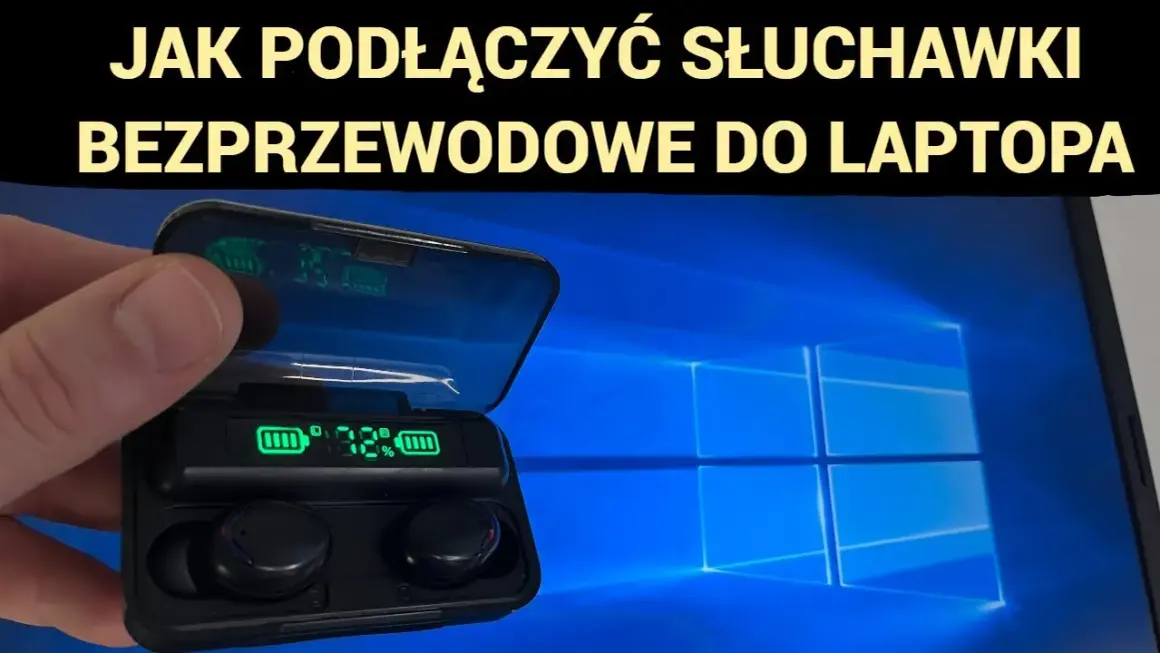
Chcesz cieszyć się ulubioną muzyką, podcastami czy filmami bez plątaniny kabli? Podłączenie słuchawek Bluetooth to prostsze, niż myślisz! Ten praktyczny przewodnik krok po kroku pokaże Ci, jak sparować słuchawki z różnymi urządzeniami telefonem, laptopem czy telewizorem a także jak skutecznie rozwiązywać najczęstsze problemy z połączeniem. Dzięki niemu z łatwością opanujesz proces parowania i będziesz cieszyć się krystalicznie czystym, bezprzewodowym dźwiękiem.
Podłączanie słuchawek Bluetooth: uniwersalne kroki i kluczowe wskazówki
- Uniwersalny proces parowania słuchawek Bluetooth obejmuje trzy kroki: aktywację trybu parowania w słuchawkach, włączenie Bluetooth na urządzeniu docelowym oraz wyszukanie i wybranie słuchawek z listy.
- Proces parowania różni się w zależności od urządzenia: telefony (Android/iOS) oferują najbardziej intuicyjne połączenie, laptopy (Windows/macOS) wymagają przejścia przez ustawienia systemowe, a telewizory Smart TV mają dedykowane sekcje audio.
- Najczęstsze problemy to niewidoczne słuchawki (brak trybu parowania), brak dźwięku po połączeniu (niewłaściwe wyjście audio) oraz przerywanie dźwięku (odległość, zakłócenia, kodeki).
- Rozwiązania problemów często obejmują ponowne aktywowanie trybu parowania, „zapomnienie” urządzenia w ustawieniach Bluetooth i ponowne parowanie lub sprawdzenie ustawień wyjścia dźwięku.
- Nowoczesne technologie, takie jak Google Fast Pair, Multipoint czy Bluetooth LE Audio, znacząco ułatwiają i usprawniają korzystanie ze słuchawek bezprzewodowych.
Upewnij się, że słuchawki są naładowane
Zanim zaczniesz proces parowania, zawsze upewnij się, że Twoje słuchawki Bluetooth są odpowiednio naładowane. Niski poziom baterii to jedna z najczęstszych, a zarazem najbardziej prozaicznych przyczyn problemów z połączeniem. Słuchawki z rozładowaną baterią mogą mieć trudności z wejściem w tryb parowania, a nawet jeśli uda im się połączyć, połączenie będzie niestabilne, a dźwięk może przerywać lub być niskiej jakości. Pełne naładowanie to podstawa stabilnej i bezproblemowej pracy.Sprawdź, czy Bluetooth na pewno jest włączony w Twoim urządzeniu
To może wydawać się oczywiste, ale często zapominamy o tym podstawowym kroku. Niezależnie od tego, czy próbujesz połączyć słuchawki z telefonem, laptopem czy telewizorem, kluczowe jest upewnienie się, że funkcja Bluetooth jest aktywna na urządzeniu docelowym. W większości przypadków znajdziesz ją w panelu szybkich ustawień lub w menu systemowych ustawień łączności. Bez włączonego Bluetooth Twoje urządzenie po prostu nie będzie w stanie wykryć słuchawek.Co oznacza "tryb parowania" i jak go aktywować w słuchawkach?
Tryb parowania (lub tryb wykrywania) to specjalny stan, w którym Twoje słuchawki Bluetooth stają się widoczne dla innych urządzeń i są gotowe do nawiązania nowego połączenia. Brak aktywacji tego trybu jest najczęstszą przyczyną, dla której słuchawki nie pojawiają się na liście dostępnych urządzeń. Zazwyczaj, aby aktywować tryb parowania, należy przytrzymać przycisk zasilania lub dedykowany przycisk Bluetooth przez kilka sekund, aż dioda LED na słuchawkach zacznie migać w określony sposób często jest to szybkie miganie na niebiesko, czerwono-niebiesko lub biało, sygnalizujące gotowość do połączenia. Dokładne instrukcje znajdziesz zawsze w instrukcji obsługi swoich słuchawek, ale ta metoda jest uniwersalna dla większości modeli.
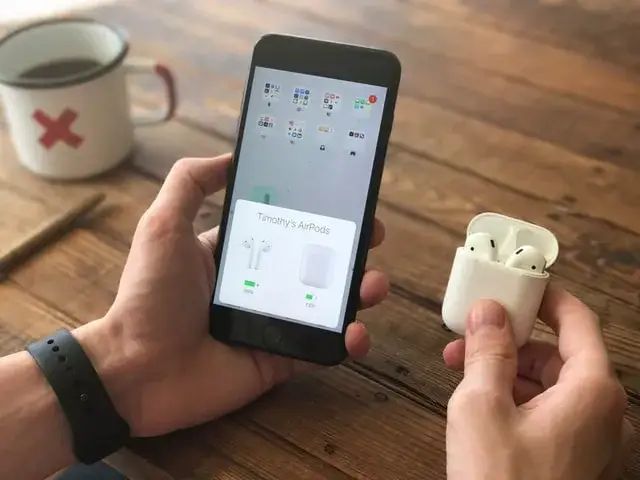
Szybkie parowanie słuchawek Bluetooth z telefonem
Łączenie z systemem Android: wykorzystaj magię Google Fast Pair
Parowanie słuchawek Bluetooth z telefonem z systemem Android jest zazwyczaj bardzo intuicyjne. Oto uniwersalne kroki:
- Upewnij się, że słuchawki są w trybie parowania (miga dioda).
- Na telefonie przejdź do Ustawień.
- Wybierz opcję Połączone urządzenia lub bezpośrednio Bluetooth.
- Włącz Bluetooth, jeśli nie jest aktywny.
- Kliknij Sparuj nowe urządzenie lub Wyszukaj nowe urządzenie.
- Poczekaj, aż Twoje słuchawki pojawią się na liście i wybierz je. Potwierdź parowanie, jeśli zostaniesz o to poproszony.
Dla wielu nowoczesnych słuchawek i telefonów z Androidem proces jest jeszcze prostszy dzięki funkcji Google Fast Pair. Wystarczy włączyć słuchawki w pobliżu telefonu, a na ekranie automatycznie pojawi się wyskakujące okienko z pytaniem, czy chcesz je sparować. Jedno kliknięcie i gotowe!
Parowanie z iPhonem (iOS): prostsze niż myślisz
Użytkownicy iPhone'ów również mogą liczyć na prosty i szybki proces parowania. Apple stawia na intuicyjność, co widać w tych krokach:
- Włącz słuchawki i wprowadź je w tryb parowania.
- Na iPhonie przejdź do Ustawień.
- Wybierz opcję Bluetooth.
- Upewnij się, że Bluetooth jest włączony.
- W sekcji Inne urządzenia powinny pojawić się Twoje słuchawki. Stuknij w ich nazwę, aby sparować.
- Po kilku sekundach słuchawki zostaną połączone i pojawią się w sekcji Moje urządzenia.
Co zrobić, gdy telefon nie widzi słuchawek?
Jeśli Twój telefon uparcie nie widzi słuchawek, nie panikuj. Oto najczęstsze przyczyny i sposoby rozwiązania problemu:
- Słuchawki nie są w trybie parowania: To najczęstszy błąd. Upewnij się, że dioda na słuchawkach miga w sposób wskazujący na gotowość do parowania (sprawdź instrukcję!).
- Zbyt duża odległość: Przysuń słuchawki bliżej telefonu, najlepiej na odległość kilkudziesięciu centymetrów.
- Niski poziom baterii: Naładuj słuchawki. Rozładowana bateria może uniemożliwić wejście w tryb parowania.
- Zakłócenia: Odsuń się od innych urządzeń elektronicznych, które mogą generować zakłócenia (np. routery Wi-Fi, kuchenki mikrofalowe).
- Słuchawki są już sparowane z innym urządzeniem: Słuchawki mogą być połączone z innym telefonem lub laptopem w pobliżu. Wyłącz Bluetooth na tym urządzeniu lub "zapomnij" słuchawki w jego ustawieniach.
- "Zapomnij" urządzenie i spróbuj ponownie: Jeśli słuchawki były już wcześniej sparowane z tym telefonem i nagle przestały działać, przejdź do ustawień Bluetooth, znajdź nazwę słuchawek na liście "Moje urządzenia" i wybierz opcję "Zapomnij to urządzenie" lub "Usuń". Następnie przeprowadź proces parowania od nowa.
Podłączanie słuchawek Bluetooth do laptopa: Windows i macOS
Parowanie w systemie Windows: ścieżka przez Ustawienia
Podłączenie słuchawek Bluetooth do laptopa z systemem Windows jest równie proste, choć wymaga przejścia przez panel ustawień. Oto jak to zrobić:
- Włącz słuchawki i aktywuj w nich tryb parowania.
- Na laptopie z systemem Windows kliknij przycisk Start i wybierz Ustawienia (ikona koła zębatego).
- Przejdź do sekcji Urządzenia, a następnie wybierz Bluetooth i inne urządzenia z lewego menu.
- Upewnij się, że przełącznik Bluetooth jest w pozycji Włączone.
- Kliknij Dodaj urządzenie Bluetooth lub inne.
- Wybierz Bluetooth z listy dostępnych opcji.
- Poczekaj, aż Twój laptop wyszuka dostępne urządzenia. Gdy nazwa słuchawek pojawi się na liście, kliknij ją, aby rozpocząć parowanie.
- Po pomyślnym sparowaniu słuchawki powinny pojawić się na liście jako "Połączone".
Podłączanie słuchawek do MacBooka (macOS)
Użytkownicy MacBooków również mają prostą drogę do sparowania słuchawek Bluetooth:
- Włącz słuchawki i wprowadź je w tryb parowania.
- Na MacBooku kliknij ikonę Apple w lewym górnym rogu ekranu, a następnie wybierz Preferencje systemowe.
- Kliknij ikonę Bluetooth.
- Upewnij się, że Bluetooth jest włączony.
- W panelu Bluetooth po lewej stronie powinna pojawić się lista dostępnych urządzeń. Znajdź swoje słuchawki i kliknij przycisk Połącz obok ich nazwy.
- Połączenie zostanie nawiązane, a słuchawki pojawią się jako "Połączone".
Dlaczego laptop nie chce się połączyć? Sprawdź te sterowniki!
Jeśli Twój laptop ma problemy z połączeniem Bluetooth, nawet po wykonaniu wszystkich powyższych kroków, przyczyną mogą być sterowniki. Szczególnie w starszych komputerach, sterowniki Bluetooth mogą być nieaktualne lub uszkodzone. Warto sprawdzić Menedżer Urządzeń (w Windows) i poszukać sekcji Bluetooth. Jeśli widzisz żółte wykrzykniki lub znak zapytania, konieczna jest aktualizacja lub ponowna instalacja sterowników. Zazwyczaj znajdziesz je na stronie producenta laptopa lub producenta modułu Bluetooth.
Poza sterownikami, zawsze kontroluj podstawy:
- Czy słuchawki są naładowane?
- Czy są w trybie parowania?
- Czy znajdują się w bliskiej odległości od laptopa?
- Czy nie są już połączone z innym urządzeniem?
Słuchawki Bluetooth i telewizor: bezprzewodowy dźwięk w domu
Parowanie ze Smart TV: gdzie szukać ustawień Bluetooth?
Coraz więcej nowoczesnych telewizorów Smart TV posiada wbudowany moduł Bluetooth, co pozwala na łatwe podłączenie słuchawek. Lokalizacja ustawień może się nieco różnić w zależności od systemu operacyjnego telewizora (np. Android TV, Tizen w Samsungach, webOS w LG), ale ogólna ścieżka jest podobna. Zazwyczaj znajdziesz ją w Ustawieniach telewizora, w sekcji dotyczącej Dźwięku, Wyjścia audio lub Głośników Bluetooth. Włącz słuchawki w tryb parowania, a następnie w ustawieniach telewizora wyszukaj dostępne urządzenia Bluetooth i wybierz swoje słuchawki z listy. Pamiętaj, że niektóre telewizory mogą wymagać potwierdzenia parowania na ekranie.Twój telewizor nie ma Bluetooth? To proste rozwiązanie uratuje sytuację (transmitery)
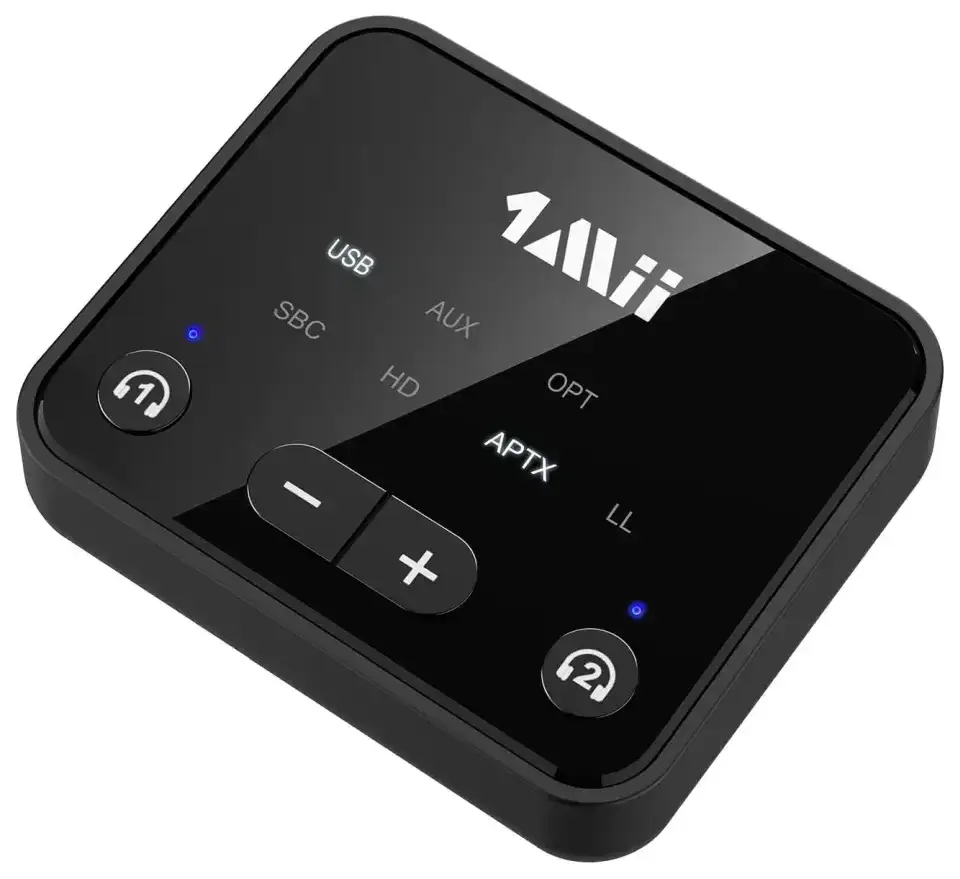
Jeśli Twój telewizor nie jest Smart TV lub po prostu nie ma wbudowanego modułu Bluetooth, nie musisz rezygnować z bezprzewodowego dźwięku. Rozwiązaniem jest zewnętrzny transmiter Bluetooth. To małe urządzenie, które podłączasz do telewizora za pomocą kabla audio (najczęściej do wyjścia słuchawkowego 3,5 mm lub cyfrowego wyjścia optycznego). Transmiter przekształca sygnał audio z telewizora na sygnał Bluetooth, który następnie możesz sparować ze swoimi słuchawkami. To proste, skuteczne i stosunkowo niedrogie rozwiązanie, które daje nowe życie starszym telewizorom.
Dźwięk opóźnia się względem obrazu? Sprawdź te ustawienia
Jednym z częstych problemów podczas korzystania ze słuchawek Bluetooth z telewizorem jest opóźnienie dźwięku (tzw. "lag") względem obrazu. Może to być frustrujące, zwłaszcza podczas oglądania filmów. Przyczyną często jest sam proces kompresji i dekompresji sygnału Bluetooth. Wiele nowoczesnych telewizorów Smart TV posiada w ustawieniach dźwięku opcję synchronizacji audio/wideo lub opóźnienia dźwięku. Możesz spróbować ręcznie dostosować te ustawienia, aby zniwelować opóźnienie. Dodatkowo, używanie słuchawek i transmitera obsługujących kodeki o niskim opóźnieniu (np. aptX Low Latency) może znacząco poprawić sytuację.
Rozwiązywanie problemów z połączeniem Bluetooth: szybkie triki
Słuchawki są połączone, ale nie ma dźwięku - jak to naprawić?
Połączenie zostało nawiązane, ale w słuchawkach panuje cisza? To frustrujące, ale zazwyczaj łatwe do naprawienia. Oto co możesz zrobić:
- Sprawdź głośność: Upewnij się, że głośność zarówno na słuchawkach, jak i na urządzeniu źródłowym (telefon, laptop, TV) nie jest wyciszona lub ustawiona na minimum.
- Wybierz słuchawki jako urządzenie wyjściowe: Na urządzeniu źródłowym przejdź do ustawień dźwięku. Upewnij się, że Twoje słuchawki Bluetooth są wybrane jako domyślne urządzenie wyjściowe audio. Czasem system może automatycznie przełączyć się na wbudowane głośniki.
- Wyłącz i włącz Bluetooth: Spróbuj wyłączyć i ponownie włączyć funkcję Bluetooth na urządzeniu źródłowym.
- Zrestartuj słuchawki: Wyłącz słuchawki i włącz je ponownie.
- Zrestartuj urządzenie źródłowe: Czasem prosty restart telefonu, laptopa czy telewizora potrafi rozwiązać wiele problemów.
Dźwięk przerywa lub jest niskiej jakości? Poznaj winowajców
Kiedy dźwięk ze słuchawek Bluetooth przerywa, jest zniekształcony lub po prostu słabej jakości, zazwyczaj winne są konkretne czynniki:
- Zbyt duża odległość: Bluetooth ma ograniczony zasięg (zazwyczaj do 10 metrów w otwartej przestrzeni). Im dalej od urządzenia źródłowego, tym słabszy i bardziej podatny na zakłócenia sygnał.
- Przeszkody fizyczne: Ściany, meble, a nawet Twoje ciało mogą blokować sygnał Bluetooth i powodować przerywanie.
- Zakłócenia od innych urządzeń: Inne urządzenia bezprzewodowe działające na tej samej częstotliwości (2.4 GHz), takie jak routery Wi-Fi, kuchenki mikrofalowe, myszki bezprzewodowe czy inne urządzenia Bluetooth, mogą zakłócać sygnał.
- Niski poziom naładowania baterii: Jak już wspomniałam, słaba bateria w słuchawkach może prowadzić do niestabilnego połączenia i pogorszenia jakości dźwięku.
- Używany kodek Bluetooth: Niektóre kodeki (np. podstawowy SBC) oferują niższą jakość dźwięku niż inne (np. aptX, AAC, LDAC). Jeśli zarówno słuchawki, jak i urządzenie źródłowe wspierają lepsze kodeki, upewnij się, że są one aktywne w ustawieniach.
Jak "zresetować" połączenie? Skuteczna metoda na większość problemów
Jedną z najskuteczniejszych metod na rozwiązanie wielu problemów z połączeniem Bluetooth jest "zresetowanie" go poprzez usunięcie urządzenia i ponowne sparowanie. To często działa, gdy słuchawki nagle przestają się łączyć, mimo że wcześniej działały bez zarzutu.
- "Zapomnij" słuchawki: Na urządzeniu źródłowym (telefon, laptop, TV) przejdź do ustawień Bluetooth. Znajdź nazwę swoich słuchawek na liście sparowanych urządzeń i wybierz opcję "Zapomnij to urządzenie", "Usuń" lub "Rozłącz".
- Zrestartuj słuchawki: Wyłącz słuchawki i włącz je ponownie, wprowadzając je w tryb parowania.
- Przeprowadź parowanie od nowa: Wykonaj standardowe kroki parowania, tak jakbyś podłączał słuchawki po raz pierwszy.
Ta metoda czyści wszelkie potencjalne błędy w pamięci połączeń i często przywraca pełną funkcjonalność.
Jedna słuchawka nie działa? Sprawdzone sposoby na synchronizację
Problem, w którym działa tylko jedna słuchawka, jest dość powszechny, zwłaszcza w przypadku prawdziwie bezprzewodowych słuchawek (TWS). Oto co możesz zrobić:
- Sprawdź tryb parowania obu słuchawek: Upewnij się, że obie słuchawki są prawidłowo włożone do etui i że wychodzą z niego jednocześnie, aktywując tryb parowania. Czasem jedna słuchawka może nie wyjść z trybu uśpienia.
- Zresetuj połączenie (zapomnij urządzenie): Jak w poprzednim punkcie, usuń słuchawki z listy sparowanych urządzeń na telefonie/laptopie i spróbuj sparować je ponownie od zera.
- Reset fabryczny słuchawek: Wiele słuchawek TWS ma funkcję resetu fabrycznego, która synchronizuje obie słuchawki. Zazwyczaj polega to na przytrzymaniu przycisku na obu słuchawkach jednocześnie przez dłuższy czas lub wykonaniu konkretnej sekwencji dotknięć. Sprawdź instrukcję obsługi swoich słuchawek, aby znaleźć dokładną procedurę.
- Naładuj obie słuchawki: Upewnij się, że obie słuchawki są w pełni naładowane.
Technologie Bluetooth: co warto wiedzieć o jakości i wygodzie?
Czym jest połączenie wielopunktowe (Multipoint) i dlaczego go potrzebujesz?
Połączenie wielopunktowe, znane jako Multipoint, to funkcja, która pozwala Twoim słuchawkom Bluetooth na jednoczesne połączenie z dwoma urządzeniami. Wyobraź sobie sytuację, w której słuchasz muzyki z laptopa, a nagle dzwoni Twój telefon. Dzięki Multipoint, słuchawki automatycznie przełączą się na połączenie telefoniczne, a po jego zakończeniu wrócą do odtwarzania muzyki z laptopa. Nie musisz ręcznie rozłączać i parować urządzeń! To ogromna wygoda dla osób, które często przełączają się między telefonem służbowym a prywatnym, lub między laptopem a smartfonem. Jeśli cenisz sobie płynność i brak przerw w pracy, słuchawki z funkcją Multipoint są dla Ciebie.
Kodeki audio (SBC, AAC, aptX, LDAC): co wpływa na jakość dźwięku?
Jakość dźwięku przesyłanego przez Bluetooth zależy w dużej mierze od używanych kodeków audio. Kodek to algorytm, który kompresuje i dekompresuje sygnał audio, aby mógł być przesłany bezprzewodowo. Oto kilka najpopularniejszych:
- SBC (Subband Coding): Podstawowy, uniwersalny kodek, obsługiwany przez wszystkie urządzenia Bluetooth. Oferuje akceptowalną jakość, ale jest najbardziej podatny na kompresję i utratę detali.
- AAC (Advanced Audio Coding): Popularny w urządzeniach Apple (iPhone, iPad, Mac) oraz niektórych urządzeniach Android. Oferuje lepszą jakość niż SBC, szczególnie przy niższych przepływnościach.
- aptX: Rodzina kodeków Qualcomm (aptX, aptX HD, aptX Adaptive, aptX Low Latency). Zapewniają lepszą jakość dźwięku i niższe opóźnienia niż SBC/AAC, ale wymagają wsparcia zarówno w słuchawkach, jak i w urządzeniu źródłowym.
- LDAC: Kodek opracowany przez Sony, oferujący najwyższą jakość dźwięku (nawet Hi-Res Audio) przy przesyłaniu Bluetooth. Jest dostępny w wielu urządzeniach Android i słuchawkach Sony, ale również wymaga wsparcia po obu stronach.
Warto zwracać uwagę na obsługiwane kodeki przy wyborze słuchawek i urządzenia źródłowego. Aby cieszyć się najlepszą jakością, oba urządzenia muszą wspierać ten sam, wysokiej jakości kodek.
Przeczytaj również: Jak dobrze nam zdobywać góry: Tekst, akordy, kto napisał?
Poznaj przyszłość audio: co zmienia standard Bluetooth LE Audio?
Bluetooth LE Audio to najnowsza generacja technologii Bluetooth, która rewolucjonizuje bezprzewodowe audio. "LE" oznacza "Low Energy", co wskazuje na jedną z kluczowych zalet znacznie niższe zużycie energii przy jednoczesnym zachowaniu, a nawet poprawie jakości dźwięku. Dzięki nowemu kodekowi LC3, LE Audio oferuje lepszą jakość audio niż klasyczne Bluetooth przy niższej przepływności. Co więcej, wprowadza innowacyjną funkcję Auracast™, która pozwala na jednoczesne nadawanie dźwięku z jednego urządzenia źródłowego (np. telewizora, smartfona) do nieskończonej liczby odbiorników (słuchawek). Oznacza to, że w przyszłości będziemy mogli np. słuchać dźwięku z telewizora w pubie, tłumaczenia w muzeum czy prywatnego kanału audio w kinie, używając własnych słuchawek. To prawdziwa przyszłość bezprzewodowego dźwięku, która już zaczyna być wdrażana w nowych urządzeniach.