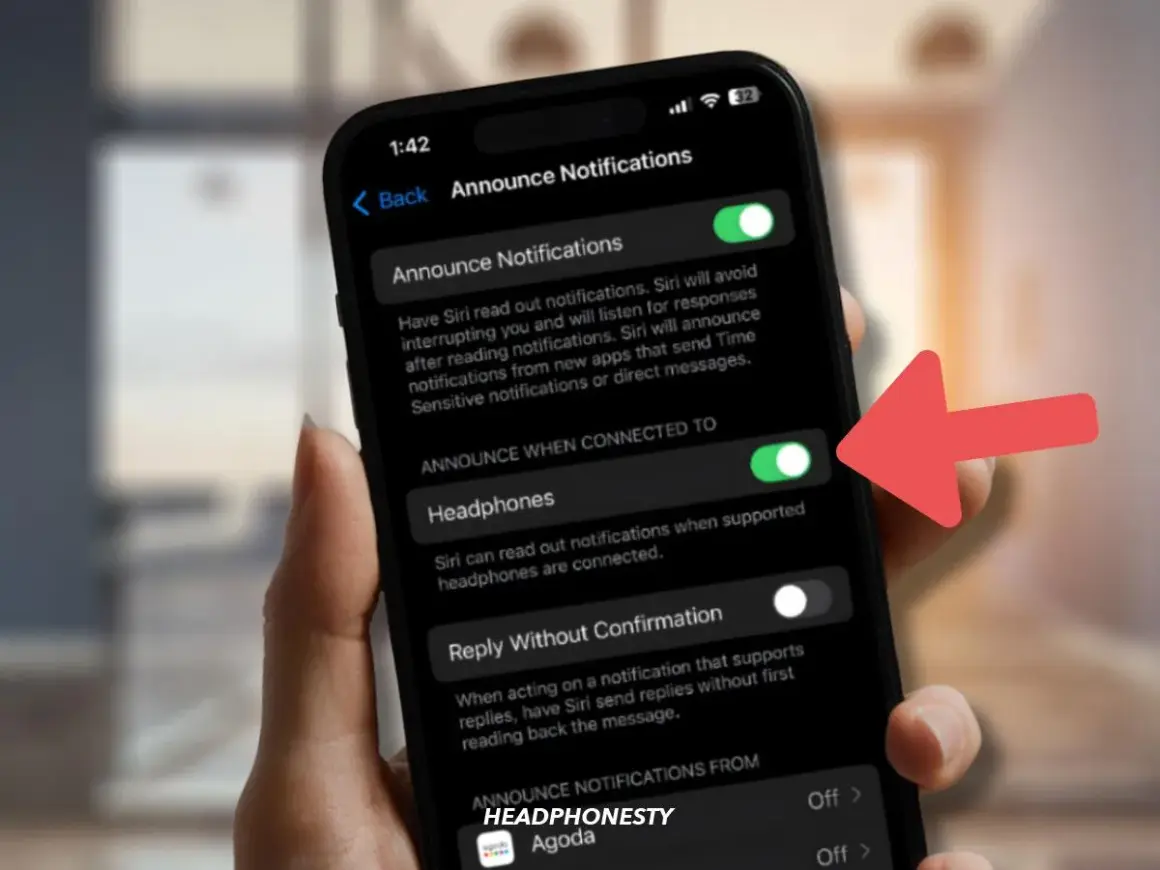
Ten artykuł to precyzyjny poradnik, który krok po kroku wyjaśni, jak wyłączyć automatyczne czytanie wiadomości i powiadomień przez Siri w Twoich słuchawkach AirPods. Dowiesz się, jak szybko odzyskać kontrolę nad prywatnością i ciszą, korzystając z prostych ustawień w systemie iOS.
Wyłącz automatyczne czytanie wiadomości przez AirPods szybki poradnik
- Główna funkcja odpowiedzialna za odczytywanie powiadomień to "Ogłaszaj powiadomienia" w Ustawieniach iOS.
- Możesz całkowicie wyłączyć tę opcję lub zarządzać nią indywidualnie dla każdej aplikacji.
- Funkcja aktywuje się, gdy AirPods są połączone, a ekran urządzenia jest zablokowany.
- Szybki dostęp do włączania/wyłączania "Ogłaszaj powiadomienia" jest możliwy z Centrum Sterowania.
- Wymaga systemu iOS/iPadOS 15 lub nowszego oraz kompatybilnych słuchawek AirPods lub Beats.
Co to jest i dlaczego Apple to wymyśliło?
Funkcja "Ogłaszaj powiadomienia", znana również jako Announce Notifications, to sprytne rozwiązanie zintegrowane z Siri, które umożliwia automatyczne odczytywanie wiadomości i powiadomień bezpośrednio w Twoich słuchawkach AirPods. Apple stworzyło ją z myślą o maksymalnej wygodzie i obsłudze bez użycia rąk. Wyobraź sobie, że prowadzisz samochód, biegasz, czy po prostu masz zajęte ręce dzięki tej funkcji możesz pozostać na bieżąco z tym, co dzieje się na Twoim telefonie, bez konieczności wyjmowania go z kieszeni. To ma być ułatwienie, które pozwala skupić się na tym, co robisz, jednocześnie nie tracąc kontaktu ze światem.
Czy tylko wiadomości SMS są odczytywane? Zakres działania funkcji
Wielu użytkowników myśli, że "Ogłaszaj powiadomienia" dotyczy tylko wiadomości SMS czy iMessage, ale to nieprawda. Ta funkcja ma znacznie szerszy zakres działania. Siri może odczytywać powiadomienia z wielu innych aplikacji zainstalowanych na Twoim iPhonie czy iPadzie od komunikatorów takich jak Messenger czy WhatsApp, po aplikacje społecznościowe, a nawet przypomnienia. Co ważne, funkcja ta aktywuje się, gdy Twoje słuchawki AirPods są połączone z urządzeniem, a jego ekran jest zablokowany. To kluczowy szczegół, który często umyka uwadze, a który decyduje o tym, czy Siri zacznie "mówić" do Ciebie.
W jakich sytuacjach ta opcja może być przydatna, a kiedy irytuje?
Nie da się ukryć, że funkcja "Ogłaszaj powiadomienia" ma swoje zalety. Jest niezwykle wygodna, gdy chcesz pozostać na bieżąco, nie wyjmując telefonu z kieszeni czy plecaka. Podczas jazdy na rowerze, gotowania obiadu czy intensywnego treningu, możliwość usłyszenia wiadomości bez przerywania aktywności jest naprawdę wartościowa. Siri może nawet zapytać, czy chcesz odpowiedzieć, co jeszcze bardziej usprawnia komunikację w trybie "hands-free".
Jednak, jak to często bywa, co dla jednych jest zaletą, dla innych staje się utrapieniem. Brak prywatności to jedna z głównych wad nie zawsze chcemy, aby treść naszych wiadomości była odczytywana na głos, zwłaszcza gdy jesteśmy w miejscu publicznym. Funkcja może być również rozpraszająca, gdy powiadomienia są zbyt częste, przerywając słuchanie muzyki czy podcastów. Dla wielu osób to po prostu irytujące, gdy Siri wtrąca się co chwilę, ogłaszając każde, nawet najmniej ważne powiadomienie. Właśnie dlatego tak ważne jest, aby wiedzieć, jak przejąć nad tym kontrolę.
Natychmiastowe rozwiązanie jak całkowicie wyłączyć czytanie wiadomości
Jeśli masz już dość automatycznego odczytywania wiadomości i chcesz natychmiastowej ciszy, oto jak całkowicie wyłączyć tę funkcję. To najszybszy sposób na odzyskanie kontroli.
-
Krok 1: Otwórz Ustawienia i znajdź sekcję Powiadomień
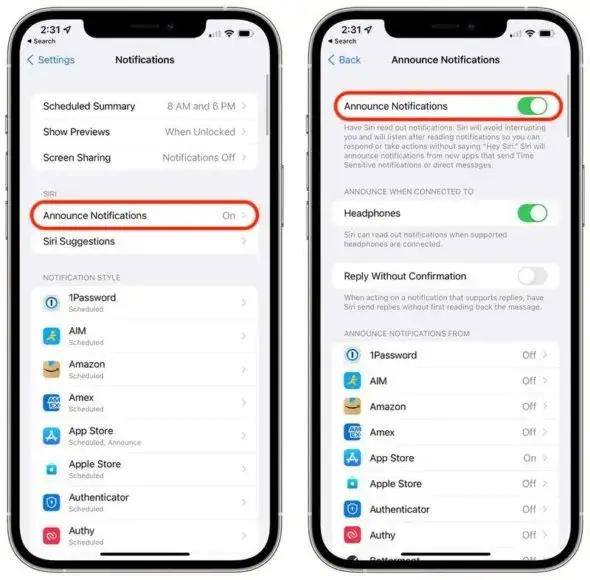
Na swoim iPhonie lub iPadzie znajdź i stuknij ikonę aplikacji "Ustawienia". Następnie przewiń listę w dół, aż znajdziesz opcję "Powiadomienia". Stuknij w nią, aby przejść do kolejnego etapu.
-
Krok 2: Wejdź w opcję "Ogłaszaj powiadomienia"
W sekcji "Powiadomienia" zobaczysz różne opcje dotyczące zarządzania alertami. Poszukaj i stuknij w opcję zatytułowaną "Ogłaszaj powiadomienia". To właśnie tutaj kryje się klucz do wyłączenia tej funkcji.
-
Krok 3: Wyłącz główny przełącznik i ciesz się ciszą
Po wejściu w "Ogłaszaj powiadomienia" zobaczysz główny przełącznik o tej samej nazwie. Stuknij w niego, aby go wyłączyć (zmieni kolor z zielonego na szary). To działanie całkowicie dezaktywuje funkcję dla wszystkich aplikacji i uniemożliwi Siri zadawanie pytań o odpowiedź na wiadomości. Od teraz Twoje AirPods będą milczeć, a Ty będziesz mieć pełną kontrolę nad tym, co i kiedy usłyszysz.
Nie chcesz rezygnować ze wszystkiego zarządzaj powiadomieniami jak profesjonalista
Całkowite wyłączenie funkcji "Ogłaszaj powiadomienia" to jedno, ale co, jeśli chcesz zachować ją dla wybranych aplikacji? Na szczęście, Apple daje nam możliwość zarządzania tym, które aplikacje mogą "mówić" do nas przez AirPods. To pozwala na elastyczne dostosowanie funkcji do Twoich potrzeb, bez konieczności rezygnowania ze wszystkich jej zalet.
Jak wybrać, które aplikacje mogą "mówić" do Ciebie przez AirPods?
Pod głównym przełącznikiem "Ogłaszaj powiadomienia" znajdziesz listę wszystkich aplikacji zainstalowanych na Twoim urządzeniu. To właśnie tutaj możesz stać się prawdziwym profesjonalistą w zarządzaniu powiadomieniami. Możesz indywidualnie włączać lub wyłączać funkcję odczytywania powiadomień dla każdej z nich. Dzięki temu masz pełną kontrolę nad tym, co jest odczytywane, a co pozostaje dyskretne. Chcesz, aby Siri czytała tylko wiadomości od najbliższych? Żaden problem! Chcesz wyciszyć powiadomienia z gier? To również jest możliwe.
Instrukcja: Wyłączanie powiadomień dla Messengera, ale zostawienie dla iMessage
Przyjmijmy, że chcesz, aby Siri odczytywała tylko wiadomości iMessage, ale Messenger ma pozostać cichy. Oto jak to zrobić:
- Przejdź do Ustawień > Powiadomienia > Ogłaszaj powiadomienia (tak jak w poprzedniej sekcji).
- Upewnij się, że główny przełącznik "Ogłaszaj powiadomienia" jest włączony (zielony).
- Przewiń listę aplikacji w dół, aż znajdziesz "Messenger".
- Stuknij w przełącznik obok "Messenger", aby go wyłączyć (zmieni kolor na szary).
- Następnie znajdź na liście "Wiadomości" (czyli iMessage) i upewnij się, że przełącznik obok tej aplikacji jest włączony (zielony).
W ten sposób, Siri będzie odczytywać tylko wiadomości iMessage, ignorując powiadomienia z Messengera. To świetny sposób na filtrowanie informacji i skupienie się na tym, co dla Ciebie najważniejsze.
Czy można ustawić różne zasady dla różnych słuchawek?
Niestety, ustawienia "Ogłaszaj powiadomienia" są globalne dla połączonego urządzenia (iPhona lub iPada), a nie dla konkretnych słuchawek AirPods. Oznacza to, że jeśli masz dwie pary AirPods (np. jedne do pracy, drugie do ćwiczeń), nie możesz ustawić różnych zasad odczytywania powiadomień dla każdej z nich. Ustawienia, które skonfigurujesz na swoim telefonie, będą obowiązywać niezależnie od tego, które AirPods są aktualnie podłączone. Jednakże, jak wspomniałam wcześniej, istnieje możliwość personalizacji na poziomie aplikacji, co pozwala na bardzo precyzyjne filtrowanie powiadomień i de facto osiągnięcie podobnego efektu czyli słyszenie tylko tego, co chcesz.
Szybszy dostęp do ustawień twój skrót w Centrum Sterowania
Wiem z doświadczenia, że ciągłe wchodzenie w głąb ustawień, aby włączyć lub wyłączyć jakąś funkcję, potrafi być uciążliwe. Na szczęście, Apple pomyślało o tym i umożliwiło dodanie skrótu do "Ogłaszaj powiadomienia" bezpośrednio w Centrum Sterowania. To znacząco przyspiesza proces i sprawia, że zarządzanie tą funkcją jest znacznie wygodniejsze.
Czym jest Centrum sterowania i jak je spersonalizować?
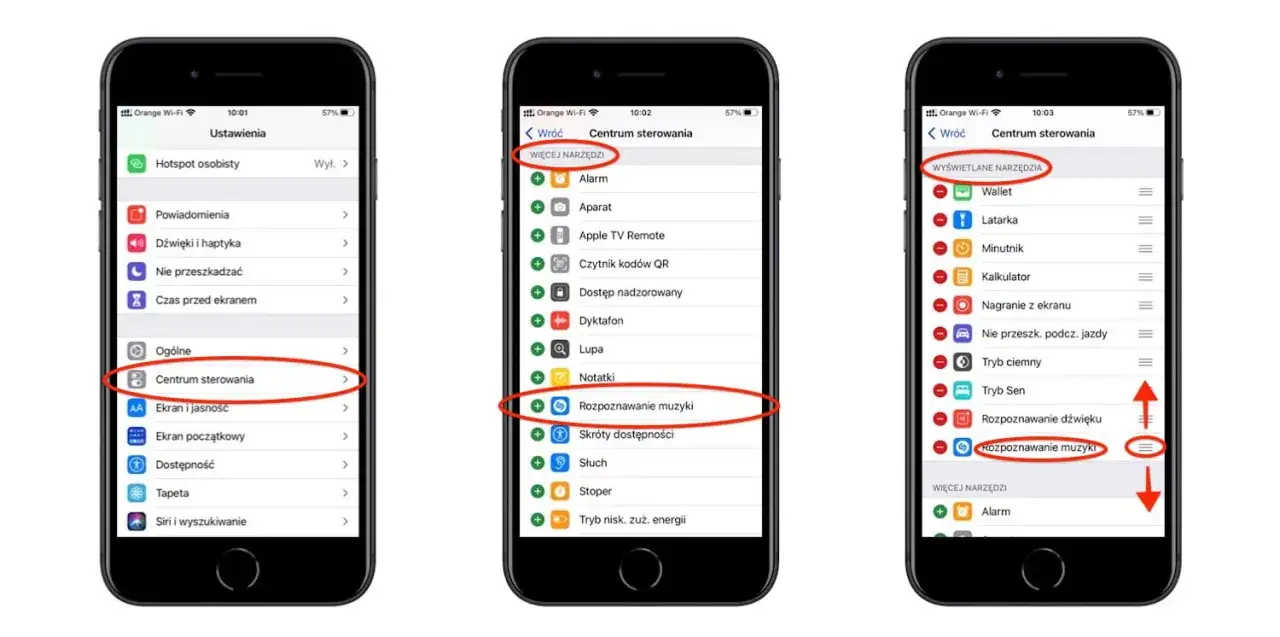
Centrum Sterowania to panel szybkiego dostępu do kluczowych funkcji i ustawień Twojego iPhone'a lub iPada. Możesz je wywołać, przesuwając palcem w dół z prawego górnego rogu ekranu (w nowszych modelach) lub w górę z dolnej krawędzi (w starszych). Aby je spersonalizować i dodać nowe skróty, musisz wejść w Ustawienia > Centrum sterowania. To tutaj możesz zdecydować, które funkcje mają być zawsze pod ręką.
Jak dodać przycisk "Ogłaszaj powiadomienia" do szybkiego menu?
Aby dodać skrót "Ogłaszaj powiadomienia" do Centrum Sterowania, wykonaj następujące kroki:
- Otwórz aplikację "Ustawienia" na swoim urządzeniu.
- Przewiń w dół i stuknij w "Centrum sterowania".
- W sekcji "Więcej funkcji" znajdź opcję "Ogłaszaj powiadomienia".
- Stuknij w zielony znak plusa (+) obok "Ogłaszaj powiadomienia". Spowoduje to przeniesienie tej funkcji do sekcji "Dołączone elementy".
Teraz, gdy otworzysz Centrum Sterowania, zobaczysz nowy przycisk, który pozwoli Ci szybko włączać i wyłączać odczytywanie powiadomień.
Praktyczne zastosowanie: Włączaj i wyłączaj funkcję jednym dotknięciem
Dodanie skrótu do Centrum Sterowania to prawdziwa rewolucja w zarządzaniu funkcją "Ogłaszaj powiadomienia". Zamiast przebijać się przez kilka poziomów ustawień, możesz teraz jednym dotknięciem włączyć lub wyłączyć tę opcję. To idealne rozwiązanie w sytuacjach, gdy potrzebujesz natychmiastowej zmiany na przykład, gdy wchodzisz do cichej biblioteki i chcesz, aby Twoje AirPods przestały czytać wiadomości, lub gdy wsiadasz do samochodu i chcesz, aby Siri znowu Ci pomagała. To mała zmiana, która znacząco poprawia komfort użytkowania.
Co zrobić gdy wyłączenie funkcji nie działa najczęstsze problemy
Czasami, mimo wykonania wszystkich kroków, funkcja "Ogłaszaj powiadomienia" może nadal sprawiać problemy. Nie martw się, to się zdarza. Oto kilka rozwiązań, które często pomagają w takich sytuacjach.
-
Sprawdź połączenie Bluetooth i wersję oprogramowania iOS
Upewnij się, że Twoje słuchawki AirPods są prawidłowo połączone z urządzeniem przez Bluetooth. Czasem proste rozłączenie i ponowne połączenie może rozwiązać problem. Pamiętaj też, że funkcja "Ogłaszaj powiadomienia" wymaga systemu iOS/iPadOS 15 lub nowszego. Jeśli masz starszą wersję, rozważ aktualizację systemu operacyjnego, ponieważ może to być przyczyną nieprawidłowego działania.
Uruchom ponownie telefon i słuchawki prosty, a często skuteczny sposób
To klasyczna rada, ale niezwykle skuteczna. Ponowne uruchomienie iPhone'a/iPada oraz słuchawek AirPods (np. poprzez umieszczenie ich w etui i zamknięcie na kilka sekund, a następnie ponowne założenie) jest często najprostszym i najskuteczniejszym sposobem na rozwiązanie drobnych błędów systemowych. Wiele problemów z elektroniką znika po prostu po "twardym" resecie.Przeczytaj również: Wszystko, czego dziś chcę: tekst piosenki, historia. Znasz wszystkie słowa?