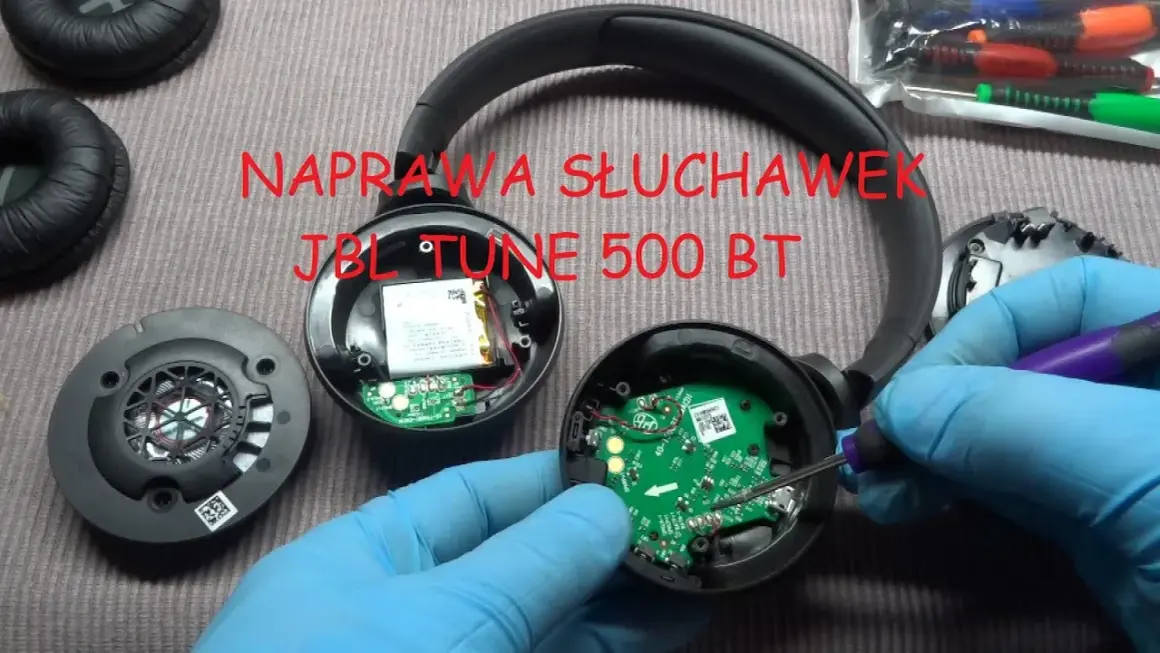
Słuchawki nie działają? Sprawdź najpierw te proste rozwiązania, by szybko przywrócić dźwięk
- Sprawdź podstawy: upewnij się, że słuchawki są prawidłowo podłączone, dźwięk nie jest wyciszony, a głośność jest ustawiona na odpowiednim poziomie.
- Wykonaj test krzyżowy: podłącz słuchawki do innego urządzenia lub inne słuchawki do swojego, aby zlokalizować źródło problemu.
- Wyczyść gniazdo: kurz i brud w porcie jack, USB-C lub Lightning to częsta przyczyna braku styku.
- Zresetuj połączenie Bluetooth: "zapomnij" urządzenie w ustawieniach i sparuj słuchawki ponownie.
- Zweryfikuj ustawienia dźwięku w systemie: upewnij się, że wybrano właściwe urządzenie wyjściowe audio i sprawdź sterowniki (na komputerze).
- Rozważ reset słuchawek: w przypadku problemów z modelami TWS lub nausznymi Bluetooth, procedura resetowania może pomóc.
Nagle zapanowała cisza? Słuchawki, które jeszcze przed chwilą działały bez zarzutu, teraz odmawiają posłuszeństwa? Znam to uczucie frustracji, kiedy oczekujesz ulubionej muzyki czy ważnej rozmowy, a zamiast tego słyszysz... nic. Na szczęście, w wielu przypadkach problem ze słuchawkami ma proste rozwiązanie, które możesz sprawdzić samodzielnie, zanim zaczniesz myśleć o serwisie czy zakupie nowego sprzętu. Często wystarczy kilka szybkich kroków, by przywrócić dźwięk. Przyjrzyjmy się, od czego warto zacząć.
Słuchawki nagle przestały działać? Zacznij od tych prostych kroków
Z mojego doświadczenia wynika, że większość problemów ze słuchawkami da się rozwiązać, zaczynając od najprostszych, często pomijanych kwestii. Zanim zagłębisz się w skomplikowane ustawienia czy sterowniki, upewnij się, że nie przeoczyłeś czegoś oczywistego. To naprawdę oszczędza czas i nerwy!
Sprawdź absolutne podstawy, zanim zaczniesz panikować
Zanim zaczniesz panikować i szukać skomplikowanych rozwiązań, upewnij się, że sprawdziłeś te podstawowe, ale kluczowe elementy. Wiele razy widziałam, jak proste przeoczenia były przyczyną irytujących problemów.
- Podłączenie: Czy słuchawki są prawidłowo i do końca włożone do gniazda (jack, USB-C, Lightning) lub czy połączenie Bluetooth jest aktywne i stabilne? Luźne połączenie to jeden z najczęstszych winowajców.
- Wyciszenie: Czy dźwięk nie jest wyciszony na urządzeniu źródłowym (telefon, komputer) lub na samych słuchawkach, jeśli posiadają fizyczne przyciski regulacji głośności lub funkcję wyciszenia?
- Poziom głośności: Czy głośność jest ustawiona na odpowiednim poziomie? Czasem po prostu zapominamy o tym elemencie, a dźwięk jest tak cichy, że wydaje się, iż go wcale nie ma.
Test krzyżowy najszybszy sposób na zlokalizowanie winowajcy
Jeśli podstawowe sprawdzenia nie pomogły, to test krzyżowy jest moim ulubionym sposobem na szybkie zlokalizowanie źródła problemu. Polega on na zamianie elementów, aby sprawdzić, który z nich zawodzi. Na przykład, jeśli Twoje słuchawki nie działają z telefonem, spróbuj podłączyć je do innego urządzenia, np. laptopa czy tabletu. Jeśli tam działają, problem leży w telefonie. Z kolei, jeśli masz pod ręką inne słuchawki, podłącz je do swojego problematycznego telefonu. Jeśli one działają, to winne są Twoje pierwotne słuchawki. To proste, ale niezwykle skuteczne narzędzie diagnostyczne.
Czy problemem jest gniazdo w telefonie lub komputerze? Jak to ocenić?
Gniazdo słuchawkowe, czy to jack 3,5 mm, USB-C, czy Lightning, to element, który jest często narażony na zabrudzenia i uszkodzenia. Objawy problemów z gniazdem mogą być różne: od całkowitego braku dźwięku, przez dźwięk tylko w jednej słuchawce, aż po luźne połączenie, które przerywa dźwięk przy każdym ruchu. Zawsze warto dokładnie obejrzeć gniazdo zajrzeć do środka i sprawdzić, czy nie ma tam kurzu, brudu, czy nawet małych kawałków materiału, które mogłyby blokować prawidłowe włożenie wtyczki. Czasem wizualna inspekcja potrafi zdziałać cuda.
Słuchawki przewodowe nie działają? Instrukcja ratunkowa krok po kroku
Słuchawki przewodowe, choć wydają się prostsze w obsłudze niż bezprzewodowe, również potrafią sprawić problemy. Niezależnie od tego, czy używasz klasycznego jacka 3,5 mm, nowoczesnego USB-C, czy złącza Lightning w iPhone'ach, każda z tych technologii ma swoje specyficzne punkty zapalne, które warto sprawdzić.
Jack 3. 5 mm nie działa? To może być wina kabla lub brudnego portu
Klasyczne słuchawki z wtyczką jack 3,5 mm to nadal popularny wybór, ale i one mają swoje bolączki. Z mojego doświadczenia, najczęstszym winowajcą jest sam kabel. Uszkodzenia mechaniczne, zwłaszcza przy wtyku lub w miejscach, gdzie kabel jest często zginany i narażony na przetarcia, stanowią ponad 40% wszystkich problemów ze słuchawkami przewodowymi. Drugim, równie częstym problemem, jest zabrudzenie gniazda w urządzeniu. Kurz i brud mogą uniemożliwić prawidłowy kontakt.
- Sprawdź kabel: Delikatnie przejedź palcami po całej długości kabla, szukając przetarć, zagięć lub nietypowych wybrzuszeń. Zwróć szczególną uwagę na miejsca przy wtyczce.
- Porusz wtyczką: Gdy słuchawki są podłączone, delikatnie poruszaj wtyczką w gnieździe. Jeśli dźwięk pojawia się i znika, to może wskazywać na luźne połączenie lub uszkodzenie wtyczki/gniazda.
- Obejrzyj gniazdo: Zajrzyj do gniazda w telefonie lub komputerze. Czy widzisz tam kurz, włókna lub inne zanieczyszczenia?
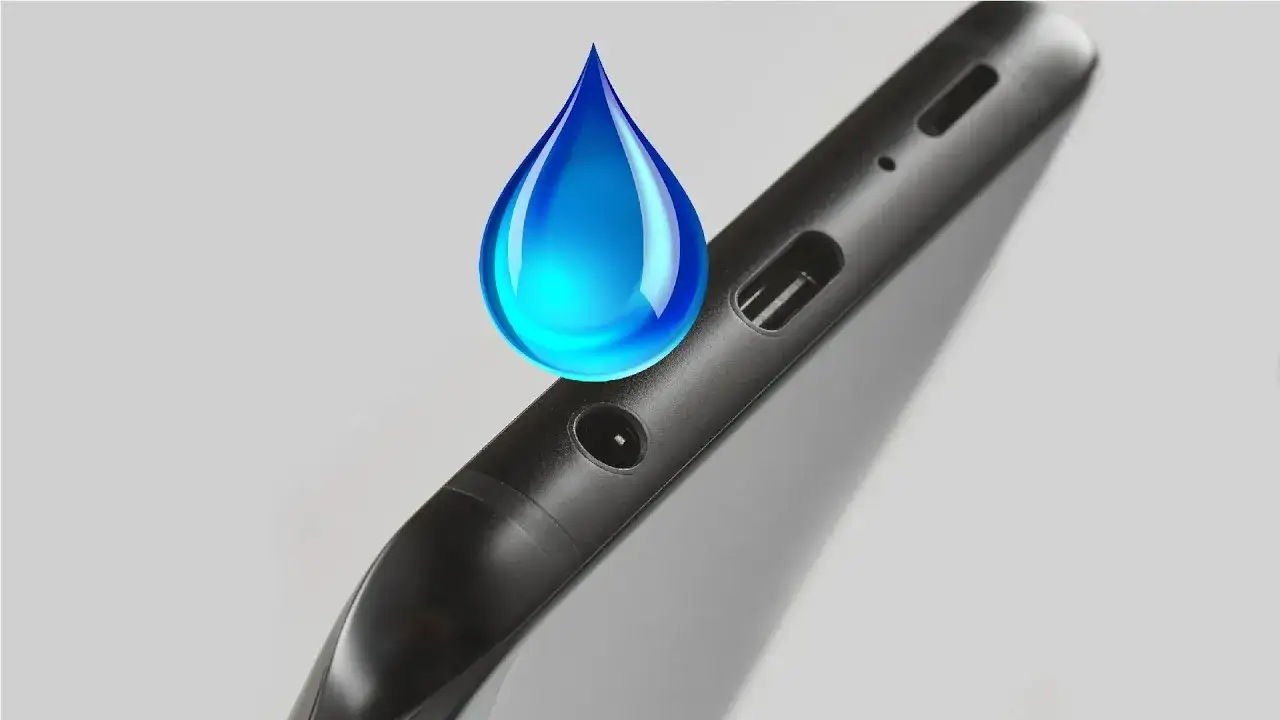
Jak prawidłowo i bezpiecznie wyczyścić gniazdo słuchawkowe w telefonie?
Zabrudzone gniazdo to niezwykle częsty problem, zwłaszcza w smartfonach, które nosimy w kieszeniach. Kurz, włókna i drobne zanieczyszczenia mogą skutecznie zablokować prawidłowy styk. Pamiętaj, aby robić to ostrożnie, aby nie uszkodzić delikatnych pinów wewnątrz gniazda.
- Wyłącz urządzenie: Zawsze zaczynaj od wyłączenia telefonu lub komputera, aby uniknąć przypadkowego zwarcia.
- Użyj sprężonego powietrza: Najbezpieczniejszą metodą jest użycie sprężonego powietrza. Krótkie, energiczne strumienie pomogą wydmuchać luźny brud. Trzymaj puszkę w pozycji pionowej, aby uniknąć wydostawania się skroplonego gazu.
- Niemetalowe narzędzie: Jeśli sprężone powietrze nie wystarczy, możesz spróbować użyć cienkiego, niemetalowego narzędzia, np. drewnianej wykałaczki, plastikowego patyczka do zębów lub pędzelka z twardym włosiem. Delikatnie usuń widoczne zanieczyszczenia z wnętrza gniazda. Unikaj metalowych przedmiotów, które mogą uszkodzić piny lub spowodować zwarcie.
- Latarka: Pomocne może być użycie małej latarki, aby lepiej widzieć wnętrze gniazda i upewnić się, że jest czyste.
- Test: Po wyczyszczeniu włącz urządzenie i sprawdź, czy słuchawki działają poprawnie.
Problemy ze słuchawkami na USB-C? Sprawdź te ustawienia w smartfonie
Słuchawki USB-C zyskują na popularności, zwłaszcza że coraz więcej smartfonów rezygnuje z tradycyjnego gniazda jack 3,5 mm. Jednak ta wygoda niesie ze sobą nowe wyzwania. Często problemem nie jest samo połączenie fizyczne, ale oprogramowanie telefonu, które może nie rozpoznawać akcesorium lub wymagać specjalnej zgody na przesyłanie dźwięku. Upewnij się również, że zarówno telefon, jak i słuchawki obsługują cyfrowy przesył audio.
- Ustawienia USB: W niektórych telefonach, zwłaszcza z systemem Android, musisz ręcznie wybrać tryb pracy portu USB po podłączeniu słuchawek. Poszukaj opcji takich jak "Audio przez USB", "Przesyłanie dźwięku" lub "Akcesorium audio". Czasem te ustawienia znajdują się w menu deweloperskim.
- Aktualizacje oprogramowania: Upewnij się, że system operacyjny Twojego smartfona jest aktualny. Producent mógł wydać poprawki dotyczące kompatybilności z akcesoriami USB-C.
- Restart telefonu: Proste ponowne uruchomienie telefonu często rozwiązuje tymczasowe błędy systemowe, które mogą blokować działanie słuchawek.
- Inne słuchawki USB-C: Jeśli masz dostęp do innych słuchawek USB-C, sprawdź, czy one działają z Twoim telefonem. To pomoże ustalić, czy problem leży w słuchawkach, czy w porcie telefonu.
Słuchawki z wtyczką Lightning odmawiają posłuszeństwa? Co zrobić na iPhonie
Użytkownicy iPhone'ów, którzy korzystają ze słuchawek z wtyczką Lightning (lub adaptera Lightning-jack), mogą napotkać podobne problemy jak w przypadku USB-C. Tutaj również kluczowe jest oprogramowanie i prawidłowe rozpoznawanie akcesorium przez system iOS. Jeśli Twoje słuchawki Lightning nie działają, zacznij od standardowych kroków. Spróbuj zrestartować iPhone'a to często pomaga rozwiązać drobne błędy systemowe. Upewnij się również, że Twój system iOS jest zaktualizowany do najnowszej wersji, ponieważ aktualizacje często zawierają poprawki dotyczące kompatybilności akcesoriów. Jeśli używasz adaptera Lightning-jack, sprawdź, czy sam adapter działa poprawnie, podłączając do niego inne słuchawki lub używając go z innym iPhonem, jeśli to możliwe.
Słuchawki Bluetooth nie chcą się połączyć? Kompletny przewodnik
Słuchawki Bluetooth oferują niesamowitą swobodę, ale ich bezprzewodowa natura bywa też źródłem specyficznych problemów. Niestabilność połączenia, błędy parowania czy brak dźwięku mimo połączenia to typowe scenariusze. Przyjrzyjmy się, jak krok po kroku rozwiązać te wyzwania.
Od A do Z: Jak poprawnie sparować słuchawki bezprzewodowe z telefonem i laptopem?
Prawidłowe sparowanie to podstawa działania słuchawek Bluetooth. Choć proces jest zazwyczaj intuicyjny, czasem drobne przeoczenie może zablokować połączenie. Pamiętaj, że słuchawki muszą być w "trybie parowania", aby były widoczne dla innych urządzeń.
-
Dla telefonu:
- Na słuchawkach: Włącz słuchawki i wprowadź je w tryb parowania. Zazwyczaj wymaga to przytrzymania przycisku zasilania lub dedykowanego przycisku Bluetooth przez kilka sekund, aż dioda zacznie migać w określony sposób (np. na niebiesko i czerwono). Sprawdź instrukcję producenta!
- Na telefonie: Przejdź do "Ustawień" > "Bluetooth". Upewnij się, że Bluetooth jest włączony.
- Wyszukaj urządzenia: Telefon powinien automatycznie wyszukać dostępne urządzenia. Twoje słuchawki powinny pojawić się na liście.
- Połącz: Wybierz nazwę swoich słuchawek z listy i zatwierdź połączenie. Jeśli zostaniesz poproszony o kod PIN, zazwyczaj jest to "0000" lub "1234", ale sprawdź instrukcję.
-
Dla laptopa (Windows):
- Na słuchawkach: Podobnie jak w przypadku telefonu, wprowadź słuchawki w tryb parowania.
- Na laptopie: Kliknij prawym przyciskiem myszy na ikonę Bluetooth w zasobniku systemowym (obok zegara) lub przejdź do "Ustawień" > "Urządzenia" > "Bluetooth i inne urządzenia".
- Dodaj urządzenie: Wybierz "Dodaj urządzenie Bluetooth lub inne" > "Bluetooth".
- Wyszukaj i połącz: Poczekaj, aż system znajdzie Twoje słuchawki, wybierz je z listy i kliknij "Połącz".
Co zrobić, gdy słuchawki łączą się, ale nie ma dźwięku?
To frustrująca sytuacja: słuchawki są sparowane, telefon lub komputer pokazuje, że są połączone, ale mimo to dźwięk nadal wydobywa się z głośników urządzenia lub po prostu go nie ma. To często kwestia ustawień systemowych, które trzeba ręcznie skorygować.- Wybór urządzenia wyjściowego: Na telefonie lub komputerze upewnij się, że Twoje słuchawki Bluetooth są wybrane jako domyślne urządzenie wyjściowe audio. W Windows znajdziesz to w "Ustawieniach dźwięku" (kliknij prawym przyciskiem myszy na ikonę głośnika w zasobniku systemowym). Na Androidzie/iOS często wystarczy rozwinąć panel powiadomień/centrum sterowania i wybrać urządzenie audio.
- Głośność: Sprawdź głośność zarówno na urządzeniu źródłowym, jak i na samych słuchawkach. Czasem jedno z nich jest wyciszone lub ustawione na minimalny poziom.
- "Zapomnij" urządzenie i sparuj ponownie: To jedno z najskuteczniejszych rozwiązań. Przejdź do ustawień Bluetooth na swoim urządzeniu, znajdź nazwę swoich słuchawek i wybierz opcję "Zapomnij" lub "Rozłącz". Następnie powtórz cały proces parowania od początku. To często usuwa zepsute profile połączeń.
- Restart urządzeń: Zarówno restart słuchawek (jeśli to możliwe), jak i urządzenia źródłowego (telefonu/komputera) może pomóc odświeżyć połączenie Bluetooth i rozwiązać tymczasowe błędy.
Resetowanie słuchawek TWS (pchełek) i nausznych kiedy i jak to zrobić?
Resetowanie słuchawek Bluetooth to często niedoceniana, ale bardzo skuteczna metoda na rozwiązanie problemów z niestabilnością połączenia, błędami parowania czy brakiem dźwięku. Kiedy warto to zrobić? Zawsze, gdy standardowe kroki zawiodą, a słuchawki zachowują się "dziwnie". Procedura resetowania różni się w zależności od producenta i modelu, dlatego zawsze warto zajrzeć do instrukcji obsługi. Jednak mogę podać ogólne wskazówki:
- Słuchawki TWS (True Wireless Stereo, czyli "pchełki"): Zazwyczaj reset polega na umieszczeniu obu słuchawek w etui ładującym, a następnie przytrzymaniu przycisku na etui (lub na samych słuchawkach) przez określoną liczbę sekund (np. 10-15), aż dioda zacznie migać w specyficzny sposób, sygnalizując reset. Czasem wystarczy po prostu wyjąć je z etui, przytrzymać przyciski na obu słuchawkach jednocześnie, a następnie ponownie włożyć je do etui.
- Słuchawki nauszne/wokółuszne Bluetooth: W przypadku większych słuchawek, reset często polega na przytrzymaniu kombinacji przycisków (np. zasilania i głośności w dół) przez kilkanaście sekund, aż dioda zasygnalizuje reset. Niektóre modele mają dedykowany mały przycisk resetowania, który trzeba wcisnąć cienkim przedmiotem (np. spinaczem).
Po zresetowaniu słuchawek, musisz je ponownie sparować ze swoim urządzeniem, tak jakbyś robił to po raz pierwszy.
Problem z połączeniem tylko z jednym urządzeniem? Sprawdź te scenariusze
Często spotykam się z sytuacją, gdy słuchawki Bluetooth bez problemu łączą się z jednym urządzeniem (np. telefonem), ale odmawiają współpracy z innym (np. laptopem). To zazwyczaj nie jest problem ze słuchawkami, ale z zarządzaniem połączeniami Bluetooth.
Najczęstszy scenariusz to ten, w którym słuchawki są już sparowane z innym urządzeniem w pobliżu i automatycznie się z nim łączą. Moduły Bluetooth w słuchawkach często priorytetyzują ostatnio używane lub już sparowane urządzenia. Aby rozwiązać ten problem:
- Wyłącz Bluetooth na innych urządzeniach: Jeśli masz słuchawki sparowane z telefonem i próbujesz połączyć je z laptopem, upewnij się, że Bluetooth w telefonie jest wyłączony. To zapobiegnie automatycznemu łączeniu się słuchawek z telefonem i pozwoli im skupić się na wyszukiwaniu nowego urządzenia.
- "Zapomnij" urządzenie na problematycznym sprzęcie: Jeśli słuchawki były kiedyś sparowane z danym urządzeniem, ale teraz nie chcą się połączyć, "zapomnij" je w ustawieniach Bluetooth tego urządzenia i spróbuj sparować ponownie od zera.
- Upewnij się, że słuchawki są w trybie parowania: Pamiętaj, że aby słuchawki były widoczne dla nowego urządzenia, muszą być w trybie parowania, nie tylko włączone.
Słuchawki nie działają na komputerze lub laptopie? Skoncentruj się na tych ustawieniach
Problemy ze słuchawkami na komputerach stacjonarnych i laptopach często mają swoje źródło w ustawieniach systemowych, sterownikach lub konfiguracji audio. System Windows, choć potężny, bywa kapryśny, jeśli chodzi o zarządzanie urządzeniami dźwiękowymi. Na szczęście, większość tych problemów można rozwiązać samodzielnie, zagłębiając się w odpowiednie menu.
Windows nie widzi słuchawek? Znajdź właściwe urządzenie wyjściowe audio
To jeden z najczęstszych problemów, z jakimi spotykam się u użytkowników Windowsa. System może widzieć słuchawki, ale nie używać ich jako domyślnego urządzenia. Często zdarza się, że dźwięk jest automatycznie przełączany na monitor podłączony przez HDMI lub inne głośniki.
- Sprawdź ikonę głośnika: Kliknij prawym przyciskiem myszy na ikonę głośnika w prawym dolnym rogu paska zadań.
- Otwórz ustawienia dźwięku: Wybierz "Otwórz ustawienia dźwięku" lub "Dźwięki".
- Wybierz urządzenie wyjściowe: W sekcji "Wyjście" (lub "Odtwarzanie") znajdziesz rozwijaną listę "Wybierz urządzenie wyjściowe". Upewnij się, że Twoje słuchawki są wybrane jako domyślne urządzenie. Jeśli widzisz kilka opcji, przetestuj je wszystkie.
- Menedżer urządzeń: Jeśli słuchawek w ogóle nie ma na liście, przejdź do "Menedżera urządzeń" (wpisz "Menedżer urządzeń" w wyszukiwarce Windows), rozwiń sekcję "Kontrolery dźwięku, wideo i gier" i sprawdź, czy Twoje słuchawki są tam widoczne i czy nie ma przy nich żółtego wykrzyknika.
- Narzędzie do rozwiązywania problemów: W ustawieniach dźwięku Windows znajdziesz opcję "Rozwiązywanie problemów z dźwiękiem". To narzędzie często potrafi automatycznie zdiagnozować i naprawić typowe problemy.
Dlaczego dźwięk gra z głośników laptopa zamiast ze słuchawek?
To irytujące, gdy podłączasz słuchawki, a dźwięk nadal wydobywa się z głośników laptopa, alarmując wszystkich wokół. Zazwyczaj problem leży w tym, że system operacyjny nie rozpoznał słuchawek jako preferowanego urządzenia wyjściowego lub po prostu ich nie wykrył. Może to być spowodowane niewłaściwymi ustawieniami, brakiem wykrycia słuchawek przez system lub problemem ze sterownikami.
- Niewłaściwe urządzenie wyjściowe: Jak wspomniałam wcześniej, najczęściej system po prostu nie przełączył się automatycznie na słuchawki. Musisz ręcznie wybrać je jako urządzenie wyjściowe w ustawieniach dźwięku.
- Brak wykrycia: Upewnij się, że słuchawki są prawidłowo podłączone (w przypadku przewodowych) lub sparowane (w przypadku Bluetooth). Sprawdź, czy port USB lub jack jest sprawny.
- Sterowniki: Przestarzałe lub uszkodzone sterowniki audio mogą uniemożliwić prawidłowe rozpoznanie słuchawek.
- Restart: Czasem proste ponowne uruchomienie laptopa wystarczy, aby system prawidłowo załadował sterowniki i rozpoznał podłączone słuchawki.
Sterowniki audio jak je zaktualizować lub przeinstalować, by rozwiązać problem?
Sterowniki audio to oprogramowanie, które pozwala systemowi operacyjnemu komunikować się z kartą dźwiękową i podłączonymi urządzeniami. Przestarzałe lub uszkodzone sterowniki są bardzo częstą przyczyną problemów z dźwiękiem na komputerach z systemem Windows.
-
Menedżer urządzeń:
- Wpisz "Menedżer urządzeń" w wyszukiwarce Windows i otwórz go.
- Rozwiń sekcję "Kontrolery dźwięku, wideo i gier".
- Znajdź swoją kartę dźwiękową (np. Realtek High Definition Audio) oraz ewentualnie wpis dotyczący słuchawek.
- Kliknij prawym przyciskiem myszy na urządzenie i wybierz "Aktualizuj sterownik". Następnie wybierz opcję "Wyszukaj automatycznie zaktualizowane oprogramowanie sterownika".
- Jeśli to nie pomoże, spróbuj "Odinstaluj urządzenie", a następnie uruchom ponownie komputer. Windows powinien automatycznie zainstalować sterownik po restarcie.
- Strona producenta: Najlepszym źródłem aktualnych sterowników jest strona internetowa producenta Twojej karty dźwiękowej (np. Realtek, Creative) lub producenta laptopa/płyty głównej. Wyszukaj swój model urządzenia i pobierz najnowsze sterowniki audio. Zainstaluj je, postępując zgodnie z instrukcjami.
Słuchawki z mikrofonem nie działają poprawnie? Skonfiguruj ustawienia wejścia
Jeśli masz słuchawki z wbudowanym mikrofonem, a ten odmawia posłuszeństwa, problem może leżeć w ustawieniach wejścia audio w systemie operacyjnym lub w uprawnieniach aplikacji. Często system automatycznie wybiera wbudowany mikrofon laptopa zamiast tego w słuchawkach.
-
Ustawienia dźwięku (Windows):
- Kliknij prawym przyciskiem myszy na ikonę głośnika w pasku zadań i wybierz "Otwórz ustawienia dźwięku".
- W sekcji "Wejście" (lub "Nagrywanie") znajdziesz rozwijaną listę "Wybierz urządzenie wejściowe". Upewnij się, że Twój mikrofon w słuchawkach jest wybrany jako domyślne urządzenie.
- Sprawdź poziom głośności mikrofonu oraz czy nie jest wyciszony.
- Uprawnienia aplikacji: W Windows 10/11 przejdź do "Ustawień" > "Prywatność" > "Mikrofon". Upewnij się, że "Dostęp do mikrofonu dla tego urządzenia" jest włączony, a także zezwól aplikacjom na dostęp do mikrofonu. Sprawdź również, czy konkretna aplikacja (np. Zoom, Discord) ma uprawnienia do korzystania z mikrofonu.
- macOS: Przejdź do "Preferencji systemowych" > "Dźwięk" > "Wejście". Wybierz mikrofon w słuchawkach i dostosuj poziom głośności wejściowej. Sprawdź też "Ochrona i prywatność" > "Mikrofon", aby upewnić się, że aplikacje mają dostęp.
Kiedy problem jest poważniejszy? Oznaki trwałego uszkodzenia słuchawek
Mimo wszystkich prób i zastosowania powyższych wskazówek, czasem zdarza się, że słuchawki nadal nie działają. W takich sytuacjach musimy niestety rozważyć, że problem jest poważniejszy i może wymagać interwencji serwisu lub, w ostateczności, wymiany sprzętu. Warto wiedzieć, kiedy podjąć taką decyzję.
Dźwięk w jednej słuchawce czy da się to jeszcze naprawić?
Problem z dźwiękiem tylko w jednej słuchawce to dość częsta dolegliwość, która może mieć różne przyczyny. W przypadku słuchawek przewodowych, najczęściej jest to uszkodzenie kabla wewnątrz, zwłaszcza w miejscu, gdzie rozdziela się na dwie słuchawki lub przy wtyku. Delikatne poruszanie kablem może potwierdzić tę diagnozę. W słuchawkach Bluetooth problem może leżeć w uszkodzeniu przetwornika w jednej ze słuchawek lub, rzadziej, w błędzie oprogramowania. Zawsze warto sprawdzić ustawienia balansu dźwięku w systemie operacyjnym (Windows, macOS, Android, iOS), aby upewnić się, że dźwięk nie jest przypadkowo przesunięty na jedną stronę. Czasem reset słuchawek Bluetooth może pomóc, jeśli problem jest software'owy.
Trzeszczenie i przerywanie czy to wina słuchawek, czy źródła dźwięku?
- Uszkodzony kabel: W słuchawkach przewodowych trzeszczenie i przerywanie to niemal pewny znak uszkodzonego kabla, zwłaszcza jeśli problem nasila się przy poruszaniu kablem.
- Zakłócenia Bluetooth: W słuchawkach bezprzewodowych, trzeszczenie i przerywanie może być spowodowane zakłóceniami sygnału Bluetooth (np. przez inne urządzenia elektroniczne w pobliżu, zbyt dużą odległość od źródła, ściany). Spróbuj zbliżyć się do urządzenia i wyeliminować inne źródła zakłóceń.
- Problem z przetwornikiem: Uszkodzony przetwornik w samej słuchawce może powodować zniekształcenia dźwięku, trzeszczenie lub całkowity brak dźwięku.
- Niskiej jakości plik audio/streaming: Upewnij się, że problem nie leży w samym źródle dźwięku. Spróbuj odtworzyć inną piosenkę, film lub użyj innej aplikacji streamingowej.
- Problem z gniazdem: Jak już wspominałam, brudne lub uszkodzone gniazdo może powodować niestabilne połączenie i w konsekwencji trzeszczenie.
Przeczytaj również: Czy AirPods łączą się z Androidem? Pełny poradnik i ograniczenia
Kiedy naprawa jest nieopłacalna i czas pomyśleć o nowym sprzęcie?
Z mojego punktu widzenia, decyzja o wymianie słuchawek na nowe zamiast naprawy powinna być podjęta, gdy koszt naprawy zbliża się do ceny nowego, porównywalnego sprzętu. Jeśli masz do czynienia z poważnymi uszkodzeniami mechanicznymi, takimi jak złamany pałąk, pęknięta obudowa przetwornika, czy całkowicie zniszczony kabel, a słuchawki nie są modelem z najwyższej półki, naprawa może okazać się po prostu nieopłacalna. W przypadku słuchawek Bluetooth, jeśli problemem jest zużyta bateria (a wymiana jest trudna lub kosztowna) lub uszkodzony moduł Bluetooth w starszym modelu, często lepiej zainwestować w nowy sprzęt, który oferuje lepszą technologię i gwarancję. Brak dostępności części zamiennych to również sygnał, że czas na rozstanie ze starymi słuchawkami.