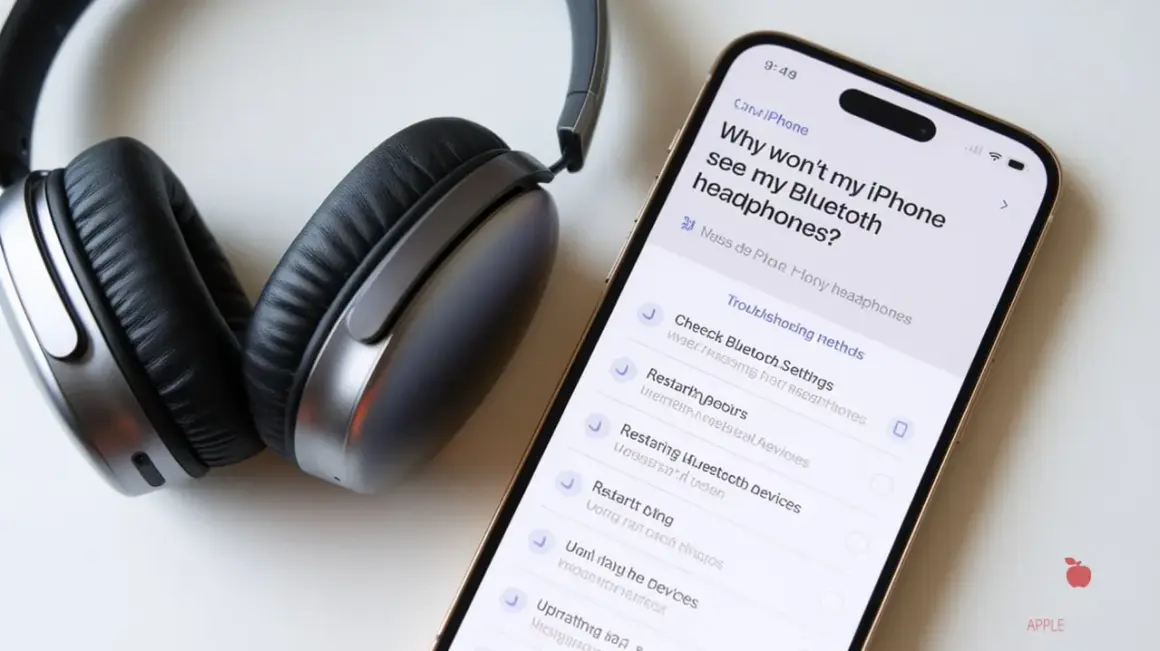
W dzisiejszych czasach słuchawki to nieodłączny element naszego codziennego życia, a ich prawidłowe podłączenie do iPhone'a bywa kluczowe dla komfortu użytkowania. Niezależnie od tego, czy preferujesz swobodę bezprzewodowych rozwiązań, czy niezawodność tradycyjnego kabla, ten przewodnik pomoże Ci szybko i sprawnie nawiązać połączenie, a także rozwiązać najczęstsze problemy. Z mojego doświadczenia wiem, że proste instrukcje potrafią zdziałać cuda!
Podłączanie słuchawek do iPhone'a szybki przewodnik po Bluetooth i kablu
- Słuchawki Bluetooth: Włącz Bluetooth w iPhonie, wprowadź słuchawki w tryb parowania, a następnie wybierz je z listy dostępnych urządzeń. AirPods i Beats parują się automatycznie po otwarciu etui.
- Słuchawki przewodowe: Nowsze iPhone'y (od modelu 7) wymagają przejściówki Lightning na 3,5 mm jack, a modele z USB-C (iPhone 15+) przejściówki USB-C na 3,5 mm lub słuchawek z wtyczką USB-C.
- Rozwiązywanie problemów Bluetooth: Upewnij się, że słuchawki są naładowane i w trybie parowania. Spróbuj wyłączyć i włączyć Bluetooth w iPhonie.
- Rozwiązywanie problemów przewodowych: Sprawdź adapter, upewnij się, że jest certyfikowany (MFi), i wyczyść port ładowania w telefonie.
- Zaawansowane funkcje iOS: Wykorzystaj "Dostrajanie słuchawek" dla personalizacji dźwięku i "Dźwięk Przestrzenny" dla immersyjnych wrażeń.
Zrozumienie różnic: Bluetooth vs. kabel w ekosystemie Apple
Wybór między słuchawkami Bluetooth a przewodowymi to często kwestia osobistych preferencji i wygody. Słuchawki Bluetooth oferują przede wszystkim swobodę ruchów brak kabli to ogromny atut, zwłaszcza podczas aktywności fizycznej czy w podróży. Ich główną wadą jest konieczność regularnego ładowania i potencjalne opóźnienia w transmisji dźwięku, choć te ostatnie są coraz rzadziej spotykane w nowoczesnych modelach.
Z kolei słuchawki przewodowe gwarantują stabilne połączenie i brak konieczności ładowania. Zapewniają też często lepszą jakość dźwięku dla audiofilów, choć to zależy od modelu i specyfikacji. Niestety, ich główna wada to obecność kabla, który może się plątać lub ograniczać ruchy. Dodatkowo, w przypadku nowszych iPhone'ów, często wymagają użycia specjalnych adapterów, co bywa uciążliwe.Co musisz przygotować, zanim zaczniesz?
Zanim przystąpisz do podłączania słuchawek, upewnij się, że masz wszystko, co potrzebne. To naprawdę ułatwia cały proces i pozwala uniknąć frustracji:
- Naładowany iPhone: Upewnij się, że Twój telefon ma wystarczający poziom baterii, aby bez problemu przeprowadzić proces parowania.
- Naładowane słuchawki bezprzewodowe: Jeśli używasz słuchawek Bluetooth, sprawdź, czy są w pełni naładowane. Niska bateria to częsta przyczyna problemów z połączeniem.
- Odpowiednie adaptery: W przypadku słuchawek przewodowych, zwłaszcza do nowszych modeli iPhone'a, przygotuj niezbędne przejściówki (np. Lightning na 3,5 mm jack lub USB-C na 3,5 mm jack).
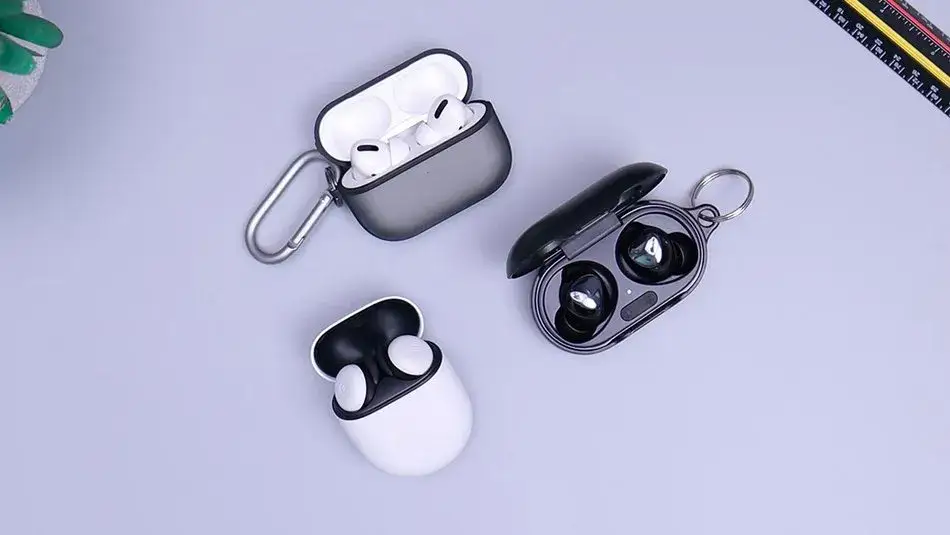
Szybkie parowanie słuchawek bezprzewodowych Bluetooth z iPhonem
Jak włączyć tryb parowania w słuchawkach? Uniwersalny poradnik
Większość słuchawek Bluetooth wymaga wprowadzenia ich w tzw. tryb parowania, zanim iPhone będzie mógł je wykryć. Zazwyczaj polega to na przytrzymaniu przycisku zasilania lub dedykowanego przycisku parowania przez kilka sekund, aż dioda LED zacznie migać w określony sposób (np. na niebiesko i czerwono). Pamiętaj, że szczegóły mogą się różnić w zależności od producenta i modelu słuchawek, dlatego zawsze warto zajrzeć do instrukcji obsługi, jeśli masz wątpliwości.
Łączenie z iPhonem: odnajdywanie i potwierdzanie połączenia w ustawieniach iOS
Gdy Twoje słuchawki są już w trybie parowania, reszta procesu na iPhonie jest prosta:
- Otwórz aplikację Ustawienia na swoim iPhonie.
- Stuknij w opcję Bluetooth.
- Upewnij się, że przełącznik Bluetooth jest włączony (powinien być zielony).
- W sekcji "Inne urządzenia" Twój iPhone zacznie wyszukiwać dostępne słuchawki. Gdy pojawią się na liście, stuknij w ich nazwę.
- Po chwili słuchawki powinny się połączyć. Zobaczysz je w sekcji "Moje urządzenia" z napisem "Połączono".
Magia Apple: jak połączyć AirPods i Beats w zaledwie 3 sekundy?
Jeśli posiadasz słuchawki AirPods lub Beats z czipem H1 lub H2, proces parowania jest wręcz magiczny w swojej prostocie. Wystarczy, że otworzysz etui słuchawek w pobliżu odblokowanego iPhone'a, a na ekranie telefonu natychmiast pojawi się monit o połączenie. Wystarczy stuknąć "Połącz", a słuchawki zostaną sparowane ze wszystkimi Twoimi urządzeniami Apple zalogowanymi na to samo konto iCloud. To jest funkcja, którą ja osobiście uwielbiam za jej intuicyjność!
Co zrobić, gdy łączysz słuchawki Bluetooth po raz pierwszy, a co przy kolejnych?
Pierwsze parowanie słuchawek Bluetooth z iPhonem wymaga zazwyczaj opisanych wcześniej kroków: wprowadzenia słuchawek w tryb parowania i wybrania ich z listy w ustawieniach Bluetooth. To jest jednorazowy proces, który tworzy "zaufane" połączenie między urządzeniami.
Przy kolejnych użyciach, jeśli słuchawki były już wcześniej sparowane z Twoim iPhonem, proces jest znacznie prostszy. Wystarczy, że włączysz słuchawki i upewnisz się, że Bluetooth w iPhonie jest aktywny. Słuchawki powinny automatycznie połączyć się z telefonem. Jeśli tak się nie stanie, sprawdź, czy są naładowane i czy nie są połączone z innym urządzeniem.
Słuchawki przewodowe: jakie złącza i adaptery są potrzebne?
Twój iPhone ma złącze Lightning? Oto co musisz wiedzieć
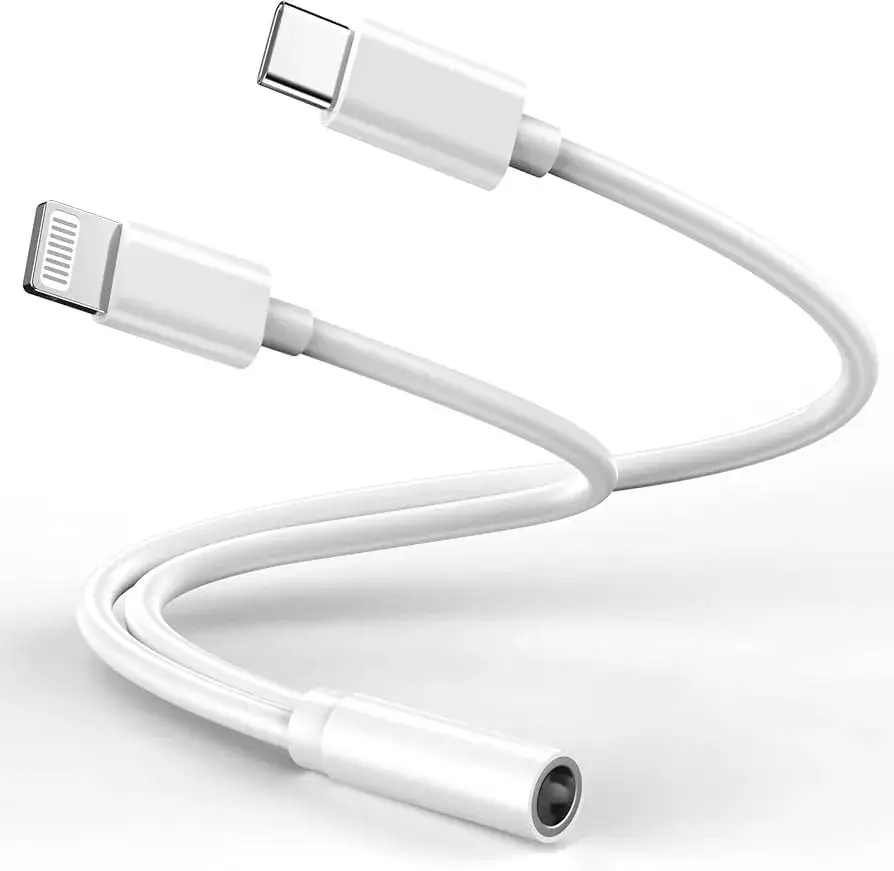
Od iPhone'a 7, Apple zrezygnowało z tradycyjnego gniazda słuchawkowego 3,5 mm jack. Oznacza to, że jeśli masz iPhone'a z portem Lightning (czyli modele od 7 do 14), a chcesz używać standardowych słuchawek przewodowych, potrzebujesz przejściówki. Jest to adapter "Lightning na gniazdo słuchawkowe 3,5 mm", który podłącza się do portu ładowania telefonu. Bez niego, Twoje stare słuchawki z wtyczką jack 3,5 mm po prostu nie zadziałają.
Nowy iPhone z USB-C: przewodnik po słuchawkach i przejściówkach
Wraz z serią iPhone 15, Apple przeszło na port USB-C, co zmienia zasady gry dla słuchawek przewodowych. Teraz masz dwie główne opcje: możesz używać słuchawek z wtyczką USB-C, które podłączasz bezpośrednio do telefonu, lub, jeśli wolisz swoje stare słuchawki z jackiem 3,5 mm, będziesz potrzebować adaptera "USB-C na gniazdo słuchawkowe 3,5 mm". To dobra wiadomość, bo USB-C to standard, który jest coraz szerzej dostępny, co daje więcej możliwości.
Jak wybrać odpowiedni adapter? Oryginał Apple vs. certyfikowane zamienniki (MFi)
Wybór adaptera jest kluczowy dla jakości dźwięku i niezawodności połączenia. Zawsze polecam zainwestowanie w oryginalny adapter Apple lub certyfikowany zamiennik z oznaczeniem MFi (Made for iPhone/iPad/iPod). Produkty MFi przeszły rygorystyczne testy Apple i gwarantują pełną kompatybilność oraz wysoką jakość. Unikaj tanich, niecertyfikowanych adapterów mogą one powodować problemy z dźwiękiem, niestabilne połączenie, a nawet uszkodzić port w Twoim iPhonie. Z mojego doświadczenia wiem, że oszczędność w tym przypadku często kończy się podwójnym wydatkiem.
iPhone nie widzi słuchawek? Rozwiązujemy najczęstsze problemy
Problemy z Bluetooth: 5 kroków do naprawy połączenia
Jeśli Twój iPhone ma problem z wykryciem lub połączeniem ze słuchawkami Bluetooth, spróbuj wykonać te 5 kroków diagnostycznych:
- Sprawdź tryb parowania: Upewnij się, że słuchawki są w trybie parowania (dioda LED miga). Jeśli nie, wyłącz je i włącz ponownie, przytrzymując przycisk parowania.
- Naładowanie baterii: Sprawdź poziom naładowania baterii słuchawek. Wiele problemów wynika po prostu z rozładowanych akumulatorów.
- Odległość i zakłócenia: Przybliż słuchawki do iPhone'a. Upewnij się, że w pobliżu nie ma innych urządzeń Bluetooth lub Wi-Fi, które mogłyby zakłócać sygnał.
- Wyłącz i włącz Bluetooth w iPhonie: Przejdź do Ustawień > Bluetooth i wyłącz, a następnie ponownie włącz Bluetooth. To często pomaga odświeżyć połączenie.
- Restart iPhone'a: Jeśli powyższe kroki nie pomogły, spróbuj zrestartować iPhone'a. Czasami prosty restart rozwiązuje wiele drobnych problemów systemowych.
"Zapomnij to urządzenie" kiedy i jak zresetować połączenie ze słuchawkami?
Czasami, zwłaszcza po aktualizacji iOS lub gdy słuchawki zaczynają działać niestabilnie, najlepszym rozwiązaniem jest całkowite zresetowanie połączenia. Funkcja "Zapomnij to urządzenie" usuwa wszystkie dane parowania z iPhone'a, pozwalając na rozpoczęcie procesu od nowa. Aby to zrobić, przejdź do Ustawień > Bluetooth, stuknij w ikonę "i" obok nazwy słuchawek, a następnie wybierz "Zapomnij to urządzenie". Potwierdź swój wybór, a następnie spróbuj sparować słuchawki ponownie, tak jak za pierwszym razem.
Problemy ze słuchawkami na kablu: dlaczego nie ma dźwięku?
Brak dźwięku w słuchawkach przewodowych może być frustrujący, ale najczęściej wynika z kilku prostych przyczyn:
- Uszkodzony adapter: Adapter Lightning/USB-C na jack 3,5 mm jest delikatnym elementem. Sprawdź, czy nie ma widocznych uszkodzeń kabla lub wtyczki.
- Zabrudzone gniazdo: Port ładowania w iPhonie (do którego podłączasz adapter) może być zatkany kurzem, brudem lub kłaczkami z kieszeni. To bardzo częsta przyczyna braku połączenia.
- Niecertyfikowane akcesoria: Jeśli używasz taniego, niecertyfikowanego adaptera, iPhone może go po prostu nie akceptować lub działać z nim niestabilnie.
- Uszkodzone słuchawki: Upewnij się, że same słuchawki działają poprawnie, testując je z innym urządzeniem.
Diagnostyka adaptera: czy to on jest winowajcą?
Aby sprawdzić, czy problem leży po stronie adaptera, możesz wykonać prosty test. Spróbuj podłączyć ten sam adapter i słuchawki do innego iPhone'a (jeśli masz taką możliwość). Jeśli tam działają, problem leży prawdopodobnie w Twoim telefonie. Jeśli nadal nie ma dźwięku, to adapter jest najprawdopodobniej uszkodzony i wymaga wymiany. Możesz też spróbować podłączyć inne słuchawki do tego samego adaptera, aby wykluczyć uszkodzenie słuchawek.
Czystość ma znaczenie: jak bezpiecznie wyczyścić port w iPhonie?
Zabrudzony port to naprawdę częsty winowajca! Oto jak bezpiecznie go wyczyścić:
- Wyłącz iPhone'a: Zawsze wyłączaj telefon przed czyszczeniem portów.
- Użyj sprężonego powietrza: Krótkimi, delikatnymi dmuchnięciami sprężonego powietrza (dostępnego w puszkach) usuń luźny kurz i brud. Trzymaj puszkę pionowo, aby uniknąć wydostania się płynu.
- Delikatne narzędzia: Jeśli to nie pomoże, użyj drewnianej wykałaczki lub plastikowego narzędzia do czyszczenia (np. z zestawu do czyszczenia słuchawek). Nigdy nie używaj metalowych przedmiotów, które mogą uszkodzić styki!
- Ostrożność: Delikatnie usuwaj zanieczyszczenia z wnętrza portu. Bądź bardzo ostrożny, aby nie uszkodzić delikatnych pinów.
Zaawansowane funkcje audio w iOS, które warto znać
Jak szybko przełączać dźwięk między słuchawkami a głośnikiem iPhone'a?
iOS oferuje bardzo wygodny sposób na szybkie przełączanie wyjścia audio. Wystarczy, że przesuniesz palcem w dół z prawego górnego rogu ekranu (na iPhone'ach z Face ID) lub w górę z dolnej krawędzi (na iPhone'ach z przyciskiem Początek), aby otworzyć Centrum sterowania. Następnie stuknij i przytrzymaj panel sterowania odtwarzaniem muzyki, a potem stuknij w ikonę AirPlay (mały trójkąt z okręgami). Pojawi się lista dostępnych urządzeń audio, w tym Twoje słuchawki i głośnik iPhone'a. To bardzo przydatne, gdy chcesz szybko zmienić, gdzie ma być odtwarzany dźwięk.Dostosuj dźwięk pod siebie: ukryta funkcja "Dostrajanie słuchawek"
Czy wiesz, że możesz spersonalizować profil dźwiękowy swoich słuchawek? iOS ma ukrytą funkcję "Dostrajanie słuchawek", która jest częścią ustawień dostępności. Aby ją znaleźć, przejdź do Ustawień > Dostępność > Dźwięk/Wizualne > Dostrajanie słuchawek. Możesz tu wzmocnić ciche dźwięki, dostosować częstotliwości dla lepszej słyszalności mowy lub muzyki, a nawet przeprowadzić test słuchu, aby system automatycznie dopasował ustawienia. To naprawdę potrafi poprawić wrażenia słuchowe, zwłaszcza dla osób z lekkim ubytkiem słuchu!
Przeczytaj również: Sparuj słuchawki z telefonem: Android, iPhone i szybkie rozwiązania