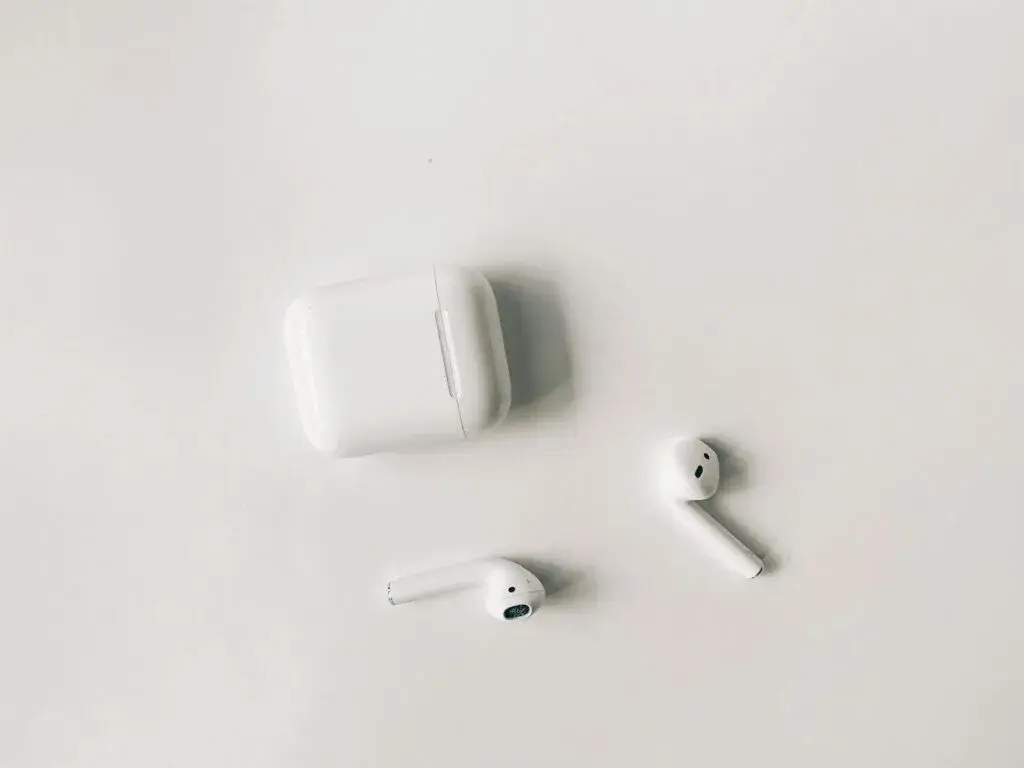
Tak, AirPods działają z Androidem poznaj pełną instrukcję i ograniczenia
- Słuchawki AirPods są w pełni kompatybilne z urządzeniami Android dzięki standardowej technologii Bluetooth.
- Parowanie jest proste i odbywa się w taki sam sposób, jak w przypadku innych słuchawek Bluetooth.
- Podstawowe funkcje, takie jak słuchanie muzyki, rozmowy i podstawowe gesty, działają bez problemu.
- Użytkownicy Androida tracą dostęp do niektórych funkcji ekosystemu Apple, np. natywnego wskaźnika baterii czy automatycznego wstrzymywania.
- Istnieją aplikacje firm trzecich, które znacząco rozszerzają funkcjonalność AirPods na Androidzie, przywracając wiele brakujących opcji.
- Jakość dźwięku jest zazwyczaj bardzo dobra, dzięki obsłudze kodeka AAC przez większość nowoczesnych telefonów z Androidem.
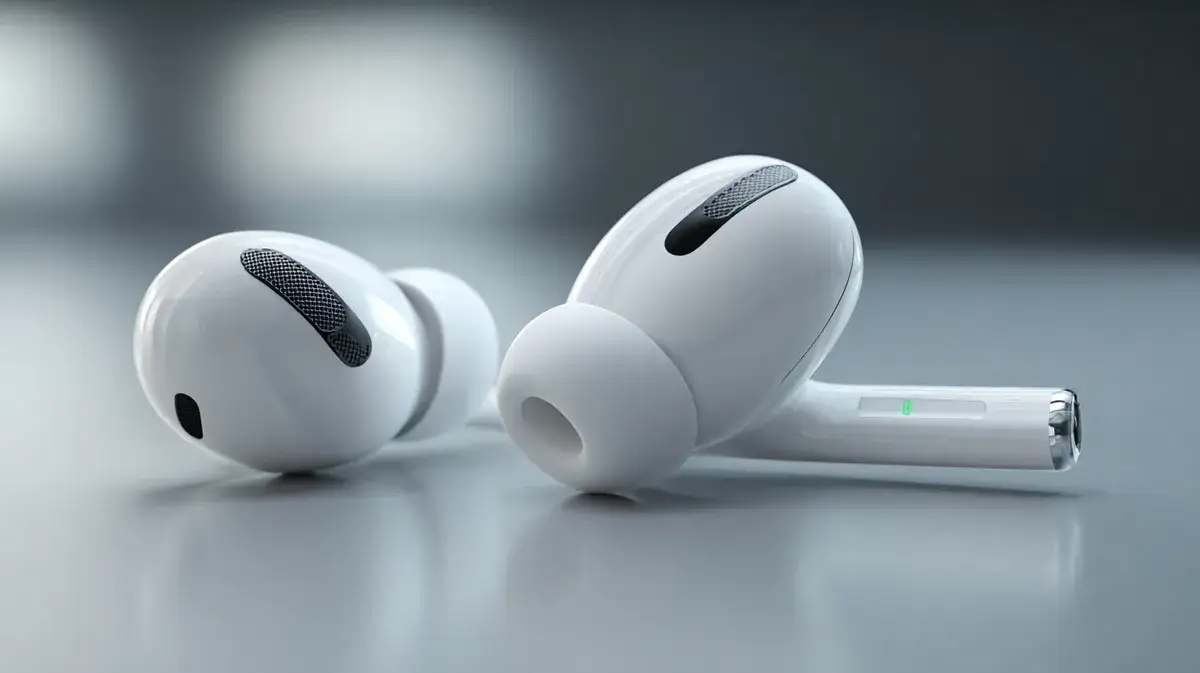
Podłącz AirPods do Androida w trzech prostych krokach
Parowanie AirPods z telefonem Android jest naprawdę proste i nie różni się znacząco od łączenia innych słuchawek Bluetooth. Oto, jak to zrobić krok po kroku:
- Przygotuj swoje AirPods do parowania: Otwórz etui ładujące AirPods, ale nie wyjmuj z niego słuchawek. Na tylnej stronie etui znajdziesz mały, okrągły przycisk. Naciśnij go i przytrzymaj, aż dioda LED na etui (znajdująca się wewnątrz lub na zewnątrz, w zależności od modelu) zacznie migać na biało. To oznacza, że Twoje AirPods są teraz w trybie parowania i gotowe do połączenia z nowym urządzeniem.
- Włącz Bluetooth na swoim telefonie Android: Przejdź do ustawień swojego telefonu Android. Najłatwiej to zrobić, rozwijając pasek powiadomień od góry ekranu i dotykając ikony zębatki, a następnie wybierając "Połączone urządzenia" lub "Bluetooth". Upewnij się, że funkcja Bluetooth jest włączona.
- Wybierz AirPods z listy dostępnych urządzeń: W sekcji Bluetooth na swoim telefonie poszukaj opcji "Sparuj nowe urządzenie" lub po prostu poczekaj, aż telefon przeskanuje dostępne urządzenia. Na liście powinno pojawić się Twoje AirPods (np. "AirPods Pro Dagmara" lub po prostu "AirPods"). Dotknij nazwy swoich słuchawek, aby rozpocząć proces parowania. Po kilku sekundach połączenie powinno zostać nawiązane, a dioda na etui AirPods przestanie migać. Gratulacje, Twoje AirPods są teraz połączone z Androidem!
Co zyskujesz, a co tracisz? Funkcje AirPods na Androidzie
Po podłączeniu AirPods do urządzenia z Androidem, większość podstawowych funkcji działa dokładnie tak, jak powinna. To świetna wiadomość dla tych, którzy cenią sobie komfort i jakość dźwięku tych słuchawek. Oto, co zyskujesz:
- Słuchanie muzyki i oglądanie filmów: Bez problemu możesz cieszyć się ulubioną muzyką, podcastami czy dźwiękiem z filmów. Dźwięk jest przesyłany bez opóźnień i w dobrej jakości.
- Prowadzenie rozmów telefonicznych: Mikrofony w AirPods działają sprawnie, umożliwiając prowadzenie rozmów telefonicznych. Twoi rozmówcy będą Cię słyszeć wyraźnie.
- Podstawowe sterowanie gestami: Domyślne gesty, takie jak podwójne stuknięcie w słuchawkę (odtwarzanie/pauza), działają. W przypadku AirPods Pro i Max, możesz również przełączać się między trybami Aktywnej Redukcji Szumów (ANC) a Trybem kontaktu, naciskając czujnik siły lub przycisk trybu.
- Aktywna Redukcja Szumów (ANC) i Tryb kontaktu: Jeśli posiadasz AirPods Pro lub AirPods Max, te kluczowe funkcje działają bez zarzutu, pozwalając Ci zanurzyć się w muzyce lub być świadomym otoczenia.
Czego będzie Ci brakować? Ograniczenia w porównaniu z ekosystemem Apple
Niestety, pełna integracja AirPods z Androidem jest niemożliwa, ponieważ wiele funkcji jest głęboko osadzonych w ekosystemie Apple. Jako Dagmara Ostrowska, muszę szczerze przyznać, że pewne udogodnienia tracimy. Oto główne ograniczenia, z którymi musisz się liczyć:
- Brak natywnego wskaźnika baterii: To chyba najbardziej odczuwalny brak. Android domyślnie nie pokazuje dokładnego stanu naładowania baterii ani słuchawek, ani etui. Będziesz musiał polegać na diodzie na etui (zielona oznacza naładowane, pomarańczowa mniej niż jedno pełne ładowanie) lub na zewnętrznych aplikacjach.
- Brak automatycznego wstrzymywania po wyjęciu słuchawki: Na urządzeniach Apple, wyjęcie jednej słuchawki z ucha automatycznie pauzuje odtwarzanie. Na Androidzie ta funkcja nie działa, co oznacza, że musisz ręcznie wstrzymać muzykę, jeśli chcesz coś usłyszeć.
- Brak wsparcia dla Asystenta Google poprzez gesty: Domyślnie nie możesz aktywować Asystenta Google za pomocą gestów na AirPods. Gest podwójnego stuknięcia (lub naciśnięcia) będzie jedynie odtwarzał/pauzował muzykę.
- Brak automatycznego przełączania między urządzeniami: W ekosystemie Apple, AirPods płynnie przełączają się między iPhonem, iPadem czy MacBookiem. Na Androidzie, jeśli chcesz użyć ich z innym urządzeniem, musisz ręcznie rozłączyć je z jednym i połączyć z drugim.
- Ograniczone możliwości konfiguracji: Z poziomu Androida nie masz dostępu do ustawień AirPods, takich jak zmiana funkcji gestów, personalizacja trybów ANC czy test dopasowania końcówek dousznych. Wszystkie te ustawienia są dostępne tylko na urządzeniach Apple.
- Brak funkcji "Znajdź moje AirPods": Jeśli zgubisz słuchawki, nie będziesz mógł skorzystać z funkcji lokalizowania ich za pomocą aplikacji "Znajdź" na Androidzie.
Czy jakość dźwięku jest gorsza na Androidzie? Rozwiewamy popularny mit
Wielu użytkowników obawia się, że jakość dźwięku AirPods na Androidzie będzie gorsza. Na szczęście, mogę Cię uspokoić! AirPods korzystają ze standardowego kodeka audio AAC, który jest szeroko obsługiwany przez większość nowoczesnych telefonów z Androidem. Dzięki temu jakość dźwięku jest zazwyczaj bardzo dobra i dla przeciętnego użytkownika praktycznie nieodróżnialna od tej na urządzeniach Apple. Problemy z jakością mogą pojawić się jedynie na starszych urządzeniach z Androidem, które nie obsługują kodeka AAC i automatycznie przełączają się na podstawowy kodek SBC. W takim przypadku dźwięk może być nieco mniej szczegółowy, ale to rzadkość w dzisiejszych czasach.
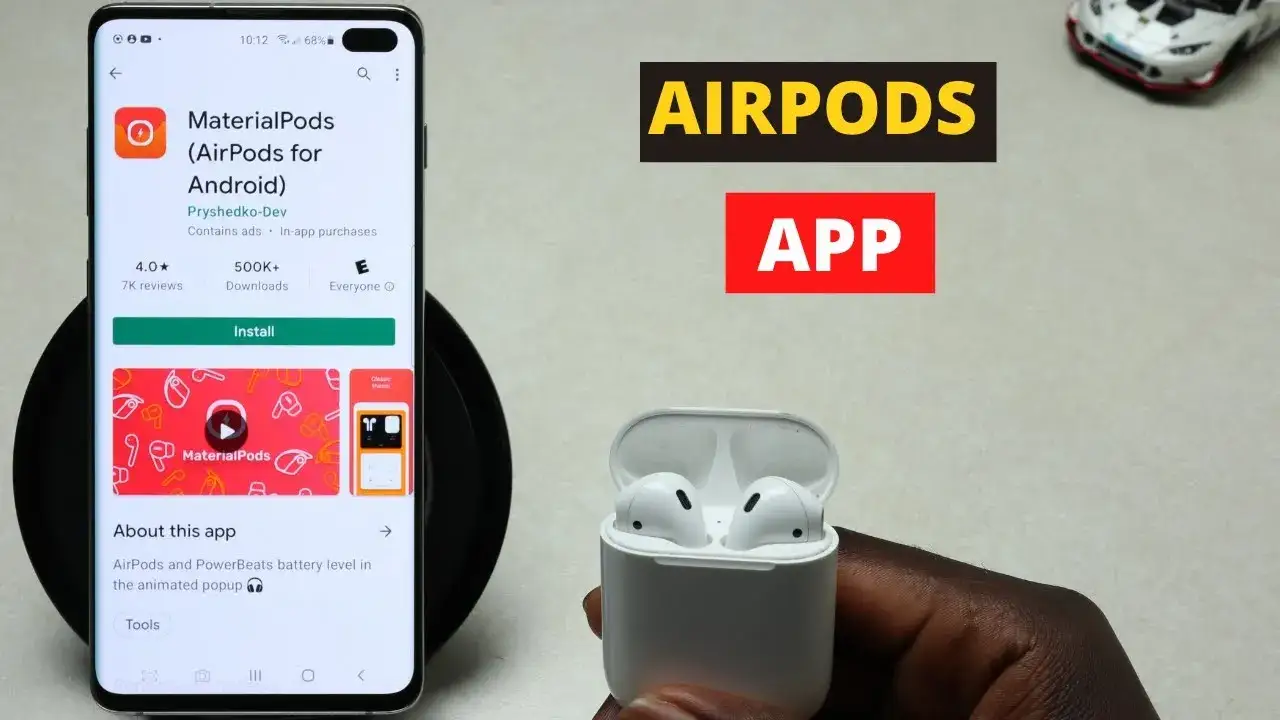
Odzyskaj pełnię możliwości: Najlepsze aplikacje do AirPods na Androidzie
Na szczęście, społeczność Androida nie śpi! Istnieje wiele aplikacji firm trzecich, które znacząco poprawiają doświadczenie korzystania z AirPods na Androidzie, przywracając wiele brakujących funkcji. To właśnie one sprawiają, że korzystanie z AirPods na Androidzie staje się znacznie przyjemniejsze i bardziej intuicyjne. Pamiętaj jednak, aby pobierać aplikacje tylko z zaufanych źródeł, takich jak Sklep Google Play.
Oto kilka popularnych aplikacji, które warto sprawdzić:
- AndroPods
- AirBattery
- Assistant Trigger
Jakie funkcje oferują te aplikacje?
- Wyświetlanie stanu naładowania baterii: To jedna z najważniejszych funkcji. Aplikacje te potrafią wyświetlać dokładny stan naładowania baterii słuchawek i etui w formie wyskakującego okienka (pop-up) po otwarciu etui lub jako stałe powiadomienie na pasku stanu.
- Aktywowanie funkcji wykrywania ucha: Niektóre aplikacje potrafią emulować funkcję automatycznego wstrzymywania muzyki po wyjęciu jednej słuchawki z ucha i wznowienia po jej ponownym włożeniu.
- Umożliwienie przypisania gestu do aktywacji Asystenta Google: Dzięki tym aplikacjom możesz skonfigurować gest (np. podwójne stuknięcie) tak, aby aktywował Asystenta Google na Twoim telefonie Android.
- Dodatkowe opcje konfiguracji: Niektóre aplikacje oferują również inne drobne usprawnienia, takie jak automatyczne połączenie po otwarciu etui czy możliwość zmiany nazwy słuchawek.
Twój podręczny serwisant: Rozwiązania najczęstszych problemów z AirPods na Androidzie
Nawet z najlepszymi słuchawkami mogą pojawić się drobne problemy. Jako Dagmara Ostrowska, zebrałam najczęstsze trudności, z którymi spotykają się użytkownicy AirPods na Androidzie, oraz proste rozwiązania, które pomogą Ci je szybko usunąć:
-
Problem: Trudności z pierwszym parowaniem.
- Rozwiązanie: Upewnij się, że AirPods są w trybie parowania (biała migająca dioda na etui). Spróbuj wyłączyć i włączyć Bluetooth na telefonie. Jeśli to nie pomoże, zresetuj AirPods do ustawień fabrycznych (instrukcja poniżej) i spróbuj ponownie.
-
Problem: Niestabilne połączenie lub częste rozłączanie.
- Rozwiązanie: Sprawdź, czy w pobliżu nie ma innych urządzeń generujących zakłócenia (np. routery Wi-Fi, inne urządzenia Bluetooth). Spróbuj zapomnieć AirPods z listy sparowanych urządzeń w ustawieniach Bluetooth telefonu, a następnie sparuj je ponownie. Upewnij się, że słuchawki są naładowane.
-
Problem: Niska głośność dźwięku.
- Rozwiązanie: Sprawdź poziom głośności zarówno na telefonie, jak i w aplikacji, której używasz do odtwarzania dźwięku. Czasami w ustawieniach deweloperskich Androida (dostęp do nich uzyskasz, wielokrotnie dotykając numeru kompilacji w "Informacjach o telefonie") znajduje się opcja "Wyłącz bezwzględny poziom głośności". Włączenie lub wyłączenie tej opcji (w zależności od problemu) może pomóc w rozwiązaniu problemów z głośnością. Pamiętaj, aby ostrożnie zmieniać ustawienia deweloperskie.
-
Problem: Dźwięk jest opóźniony (lag).
- Rozwiązanie: Opóźnienia mogą być spowodowane przez wiele czynników, w tym przez samą aplikację, której używasz. Spróbuj zrestartować telefon i AirPods. Jeśli problem występuje tylko w konkretnej aplikacji, sprawdź jej ustawienia lub poszukaj aktualizacji.
Kiedy nic inne nie działa, czyli jak poprawnie zresetować swoje AirPods
Resetowanie AirPods do ustawień fabrycznych często rozwiązuje wiele problemów z połączeniem lub działaniem. To prosty proces, który warto znać:
- Umieść AirPods w etui: Włóż obie słuchawki AirPods z powrotem do etui ładującego i zamknij pokrywę na około 30 sekund.
- Otwórz etui i przytrzymaj przycisk: Otwórz pokrywę etui. Na jego tylnej stronie znajdziesz mały, okrągły przycisk konfiguracji. Naciśnij go i przytrzymaj przez około 15 sekund.
- Obserwuj diodę LED: Podczas przytrzymywania przycisku, dioda LED na etui powinna najpierw zamigać na biało, a następnie na pomarańczowo, po czym ponownie na biało. Gdy dioda zacznie migać na biało, oznacza to, że AirPods zostały zresetowane i są gotowe do ponownego sparowania z dowolnym urządzeniem.
- Ponownie sparuj AirPods: Teraz możesz spróbować ponownie połączyć swoje AirPods z telefonem Android, postępując zgodnie z instrukcją parowania z początku artykułu.
Czy warto kupić AirPods do Androida? Podsumowanie i alternatywy
Jako Dagmara Ostrowska, uważam, że zakup i połączenie AirPods z telefonem Android może być dobrym rozwiązaniem dla konkretnych grup użytkowników. Jeśli już posiadasz AirPods (np. dostałeś je w prezencie lub przesiadłeś się z iPhone'a na Androida), z pewnością warto z nich korzystać. Są one również dobrym wyborem dla osób, które cenią sobie ich unikalny design, doskonały komfort noszenia (szczególnie w przypadku AirPods Pro i Max) oraz wysoką jakość dźwięku. Jeśli akceptujesz pewne ograniczenia lub jesteś gotów na instalację dodatkowych aplikacji, aby odzyskać część funkcjonalności, AirPods na Androidzie mogą być dla Ciebie satysfakcjonującym wyborem.
Przeczytaj również: Tekst "Zawsze tam, gdzie Ty" Lady Pank: Czy znasz całą historię?